Win7 常見錯誤:「Windows 主程式 rundll32.exe 已停止運作」反覆彈窗。成因複雜,提供四階段解法:
方案一:系統線上修復(最優先嘗試)
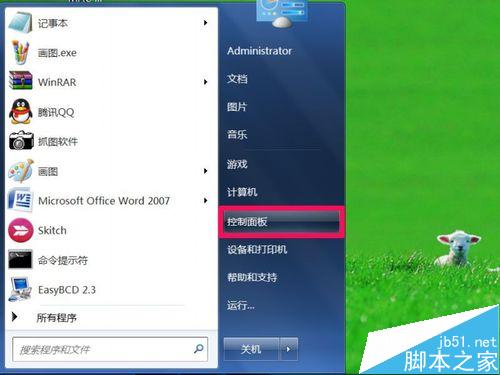
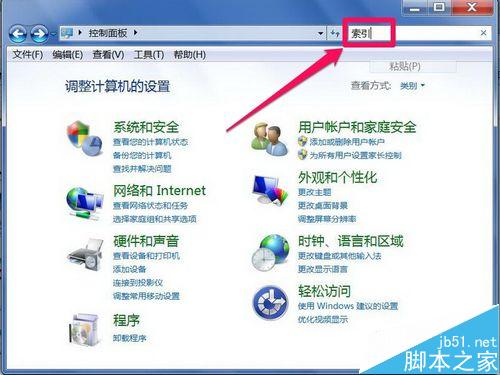
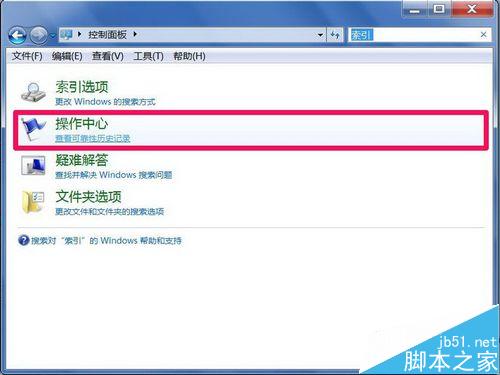
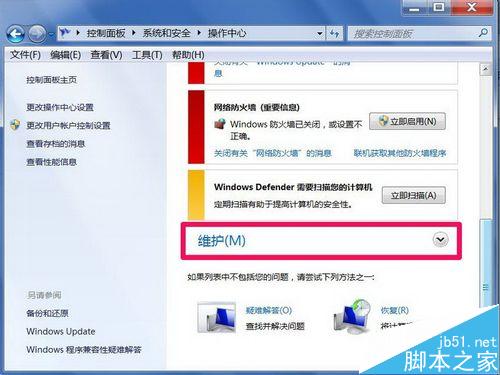
- 控制台 → 搜尋「索引」 → 開啟「處理中心」。
- 右側選「維護」 → 展開 → 「檢查解決方案」。
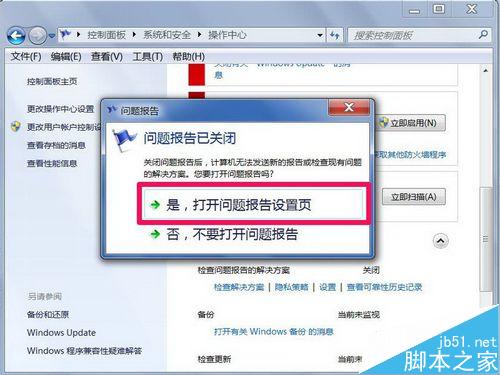
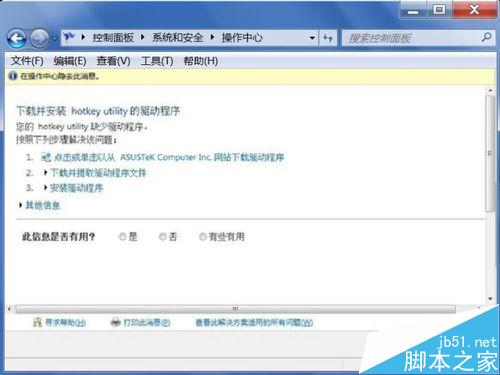
- 若提示「問題回報已關閉」選「是,開啟問題回報設定頁」啟用後依提示修復/下載檔案。
方案二:替換損毀的 rundll32.exe
- 從同版本正常電腦複製
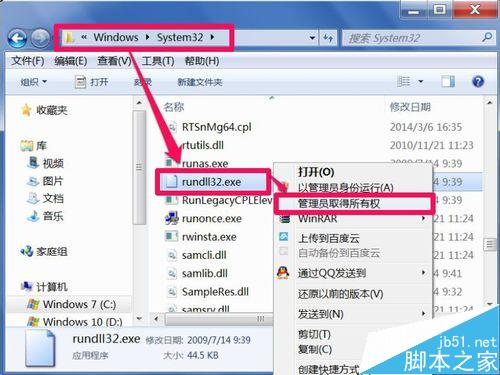
C:\Windows\System32\rundll32.exe 覆蓋本機。
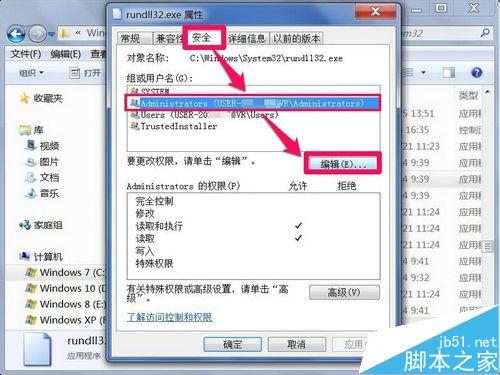
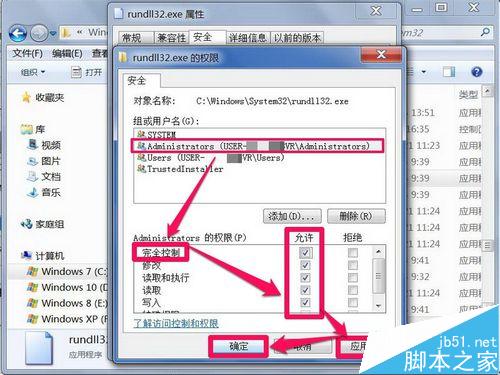
- 若需權限:右鍵檔案 → 「內容」→「安全性」→ 編輯當前帳號權限 → 勾選「完全控制」允許。
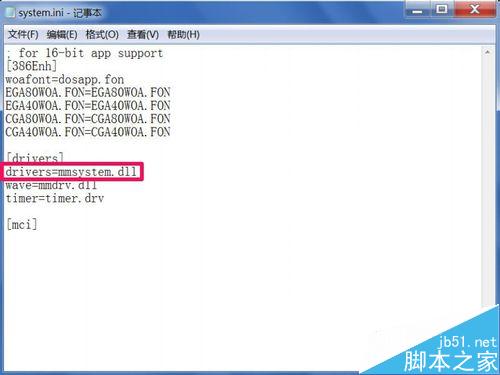
方案三:修改 system.ini 載入 mmsystem.dll
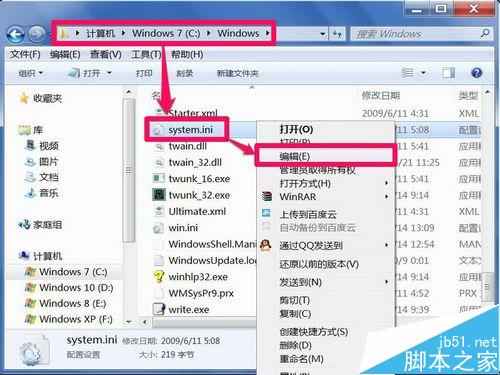
- 以記事本開啟
C:\Windows\system.ini。
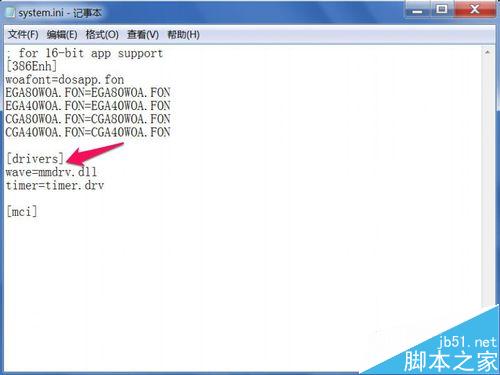
- 在
[drivers] 區段下新增一行:drivers=mmsystem.dll。
- 存檔重開機。
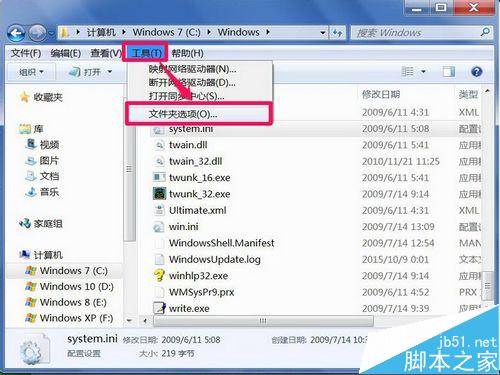
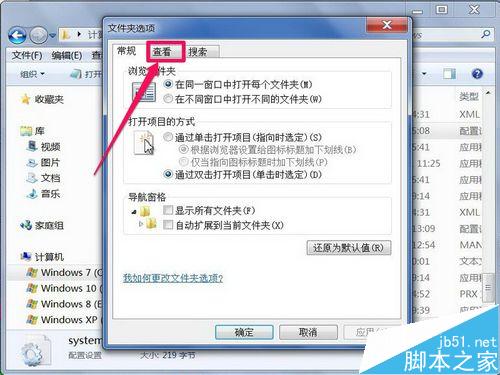
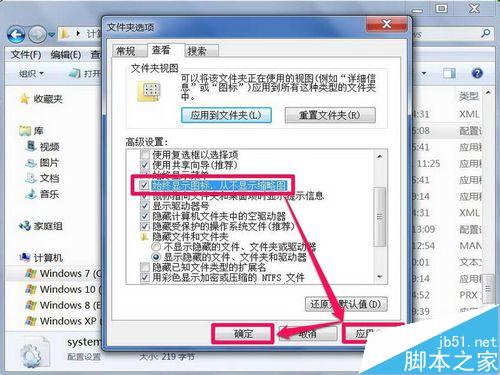
方案四:關閉縮圖顯示(Vista 常見)
- 「工具」→「資料夾選項」→「檢視」。
- 勾選「永遠顯示圖示,不顯示縮圖」→ 套用確定。
依序嘗試,若皆無效則建議重裝系統。操作前請備份重要資料。