長期使用電腦會產生大量磁碟碎片,導致檔案讀寫速度下降、系統回應變慢。Windows 7 內建「磁碟碎片整理程式」,可手動或排程自動執行整理。本文詳細說明操作步驟與建議頻率。
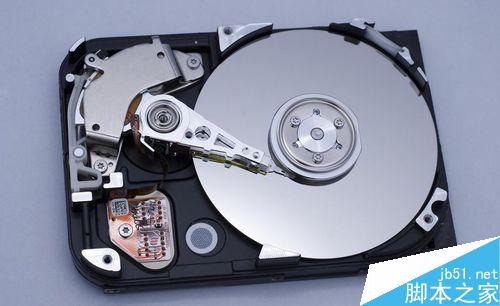
什麼是磁碟碎片?
檔案在硬碟上非連續儲存,造成磁頭頻繁移動尋找資料,增加讀取時間。碎片整理會重新排列檔案使其連續存放,提升存取效能。
手動執行碎片分析與整理
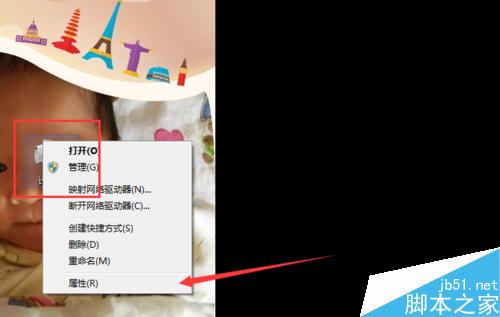
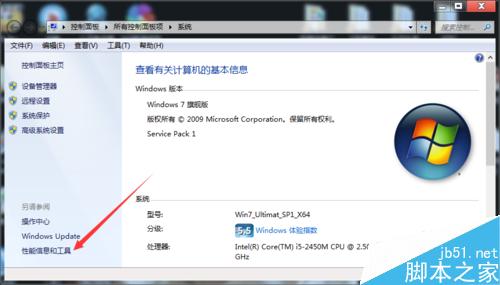
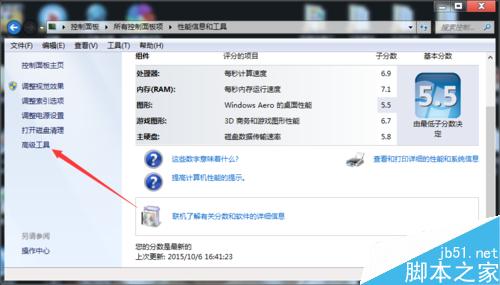
- 右鍵「電腦」→「內容」→ 左側「效能資訊與工具」。
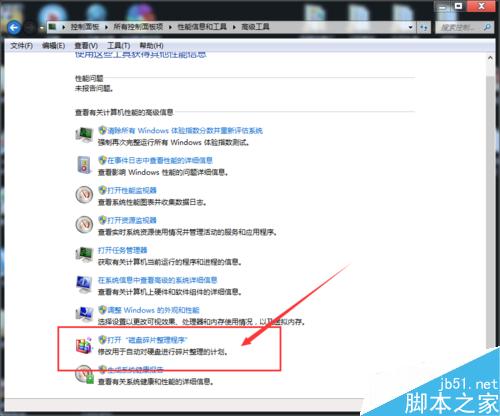
- 點擊左側「進階工具」→ 「開啟磁碟碎片整理程式」。
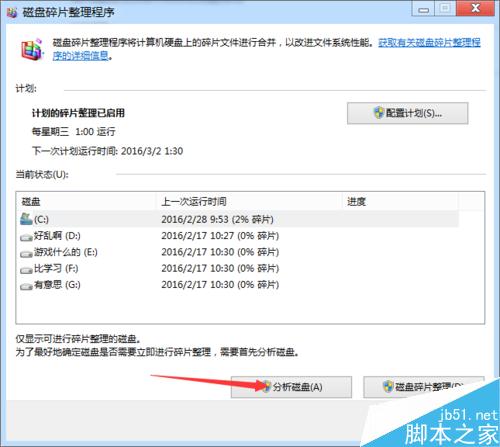
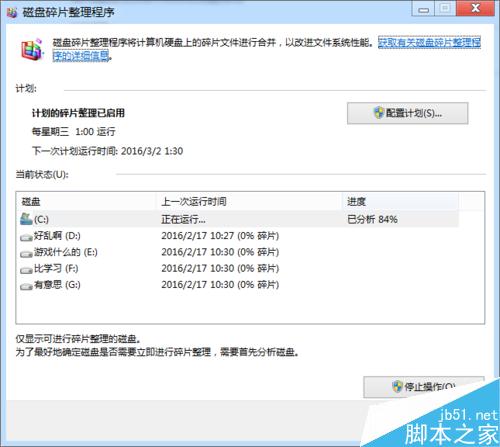
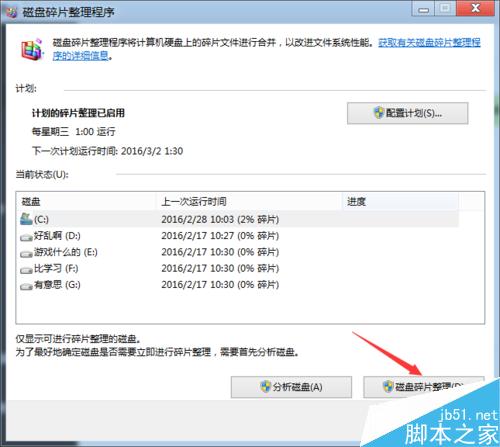
- 選擇欲整理的磁碟機(通常為 C:),點擊「分析磁碟」。
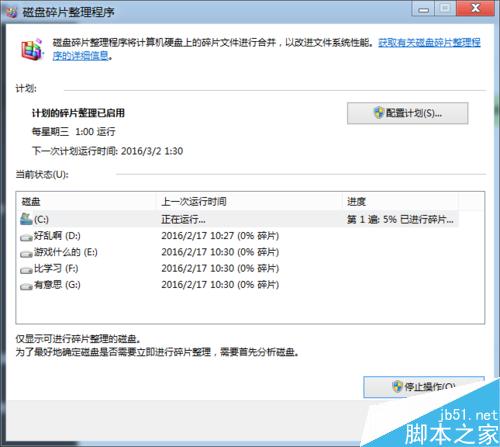
- 分析完成後,若建議整理(碎片率超過 10%),點擊「磁碟碎片整理」開始處理。
設定自動排程整理
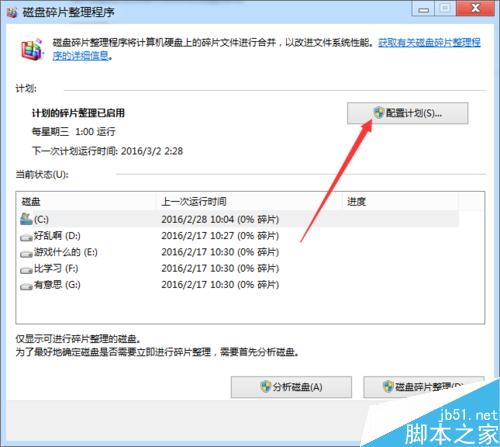
- 在「磁碟碎片整理程式」視窗點擊「設定排程」。
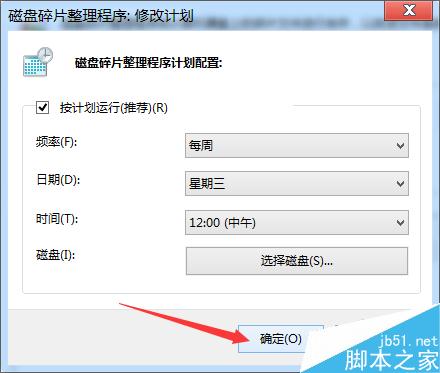
- 勾選「依排程執行」,設定頻率(每週/每月)、日期、時間,選擇磁碟機。
- 點擊「確定」儲存。
建議整理頻率
| 使用類型 | 建議頻率 | 備註 |
|---|
| 一般家庭使用者 | 每 1~2 個月 | 視使用強度調整 |
| 伺服器/商業環境 | 每 2 週 | 高 I/O 負載需更頻繁維護 |
| 固態硬碟 (SSD) | 不需整理 | Win7 會自動偵測並停用排程;整理反而縮短壽命 |
注意事項
- 整理過程中建議關閉其他程式,避免檔案被鎖定無法移動。
- SSD 請勿執行碎片整理,改啟用 TRIM 指令(Win7 需確認 AHCI 模式與驅動程式支援)。
- 整理前可先執行「磁碟清理」(cleanmgr)移除暫存檔,減少整理負擔。