Windows 10 傳統控制台介面中建立 PPPoE 寬帶撥號連線步驟與 Win7/8 相似,但入口較深。本文提供完整六步驟圖文教學,從網路共享中心到連線成功,並提供桌面捷徑與自動撥號進階設定建議。
六步驟建立 PPPoE 撥號連線
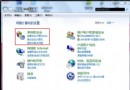
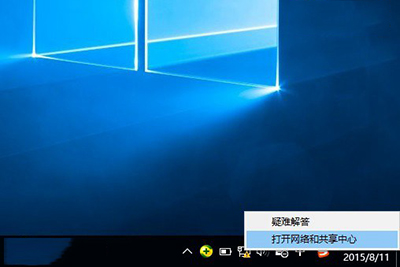
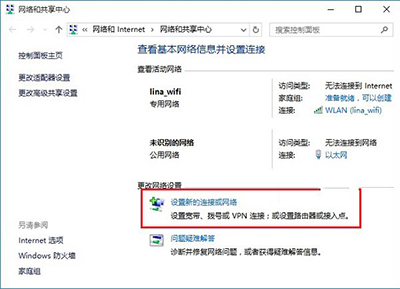
- 開啟網路共享中心: 任務列右下角網路圖示右鍵 → 「開啟網路與網際網路設定」 → 「網路共享中心」 (或控制台 → 網路與網際網路 → 網路共享中心)
- 建立新連線: 點擊左側「設定新的連線或網路」
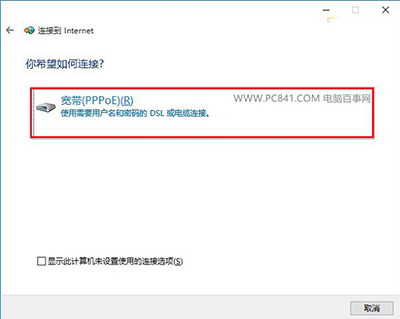
- 選擇連線類型: 選「連線到網際網路」 → 下一步
- 選擇寬帶模式: 選「寬帶 (PPPoE)」 → 下一步
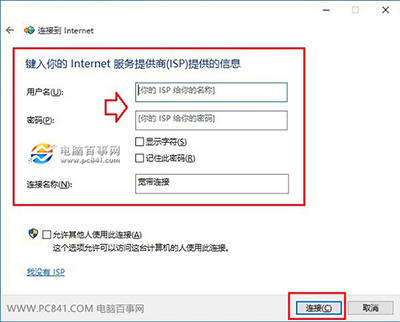
- 輸入 ISP 帳號密碼:
使用者名稱:寬帶帳號 (電信業者提供)
密碼:寬帶密碼
連線名稱:自訂 (如「家庭寬帶」)
☑ 允許其他人使用此連線 (視需求)
→ 連線
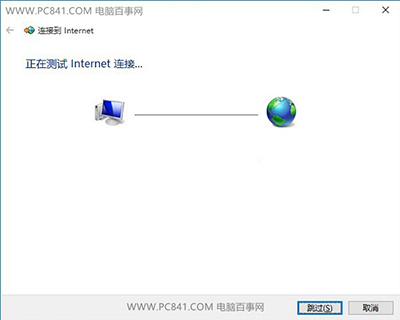
- 等待撥號成功: 顯示「已連線到網際網路」即完成
進階便利設定
建立桌面捷徑 (每次開機點一下即撥號)
1. 網路共享中心 → 「變更介面卡設定」
2. 右鍵剛建立的寬帶連線 → 「建立捷徑」 → 是 (桌面)
3. 開機後雙擊捷徑 → 連線
設定開機自動撥號 (免手動操作)
1. Win+R → shell:startup 開啟啟動資料夾
2. 將上述寬帶連線捷徑複製/移動到此資料夾
3. 或使用工作排程器:觸發「登入時」 → 動作「啟動程式」 → rasdial "連線名稱" "帳號" "密碼"
常見問題排查
- 錯誤 691/629: 帳號密碼錯誤,請確認與電信業者 (客服專線/官網/合約單) 一致
- 錯誤 651: 數據機/光猫/路由器連線異常,檢查實體線路、重開光猫路由器
- 撥號成功但無法上網: DNS 設定問題,嘗試網卡 IPv4 設定為 8.8.8.8/1.1.1.1 或自動取得
- 頻繁斷線: 關閉網卡省電模式 (裝置管理員 → 網卡 → 電源管理 → 取消勾選)
現代光纖寬帶多採用路由器撥號 (橋接/路由模式),電腦端僅需設定 DHCP 自動取得 IP。僅在「光猫直連電腦」、「舊式 ADSL」、「企業專線」等場景需電腦端 PPPoE 撥號。