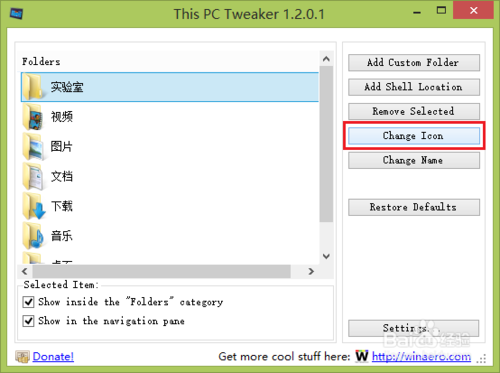
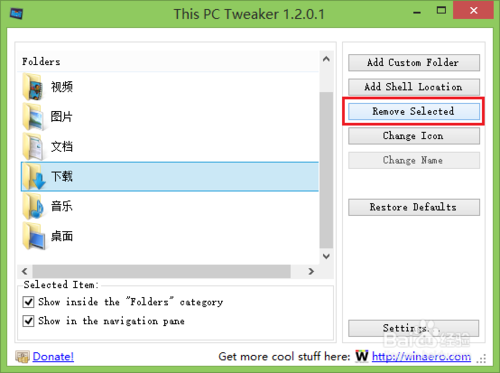
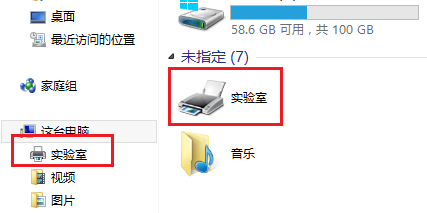
Windows 8 引入「這台電腦」取代「我的電腦」,導覽窗格固定顯示 6 個系統資料夾 (桌面、下載、文件、圖片、音樂、影片),無法像 Win7「程式庫」那樣自訂。第三方免費工具 This PC Tweaker 完美解決此痛點,支援新增自訂資料夾、移除預設資料夾、修改顯示名稱/圖示、選擇顯示位置 (導覽窗格/本體)。本文提供完整操作教學。
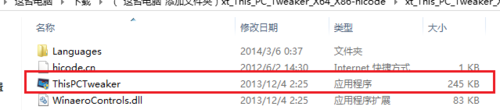
ThisPCTweaker_x64.exe 或 ThisPCTweaker_x86.exe (需管理員權限)。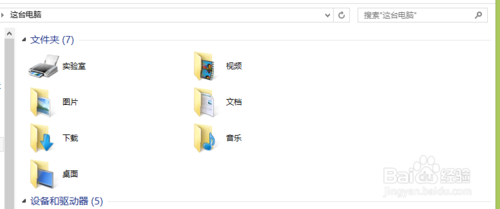
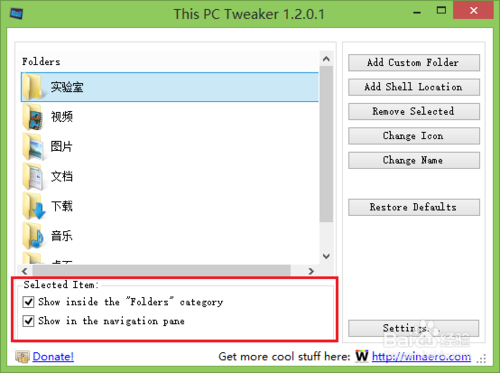
D:\Projects)。Show inside the "Folders" category:在「這台電腦」主視窗資料夾區顯示。Show in the navigation pane:在左側導覽窗格顯示 (預設未勾選,建議勾選)。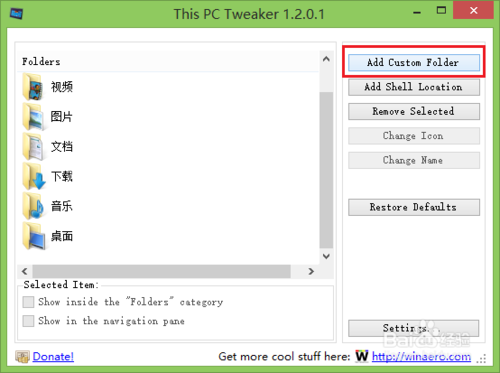
HKEY_LOCAL_MACHINE\SOFTWARE\Microsoft\Windows\CurrentVersion\Explorer\FolderDescriptions 及 HKEY_CURRENT_USER\Software\Microsoft\Windows\CurrentVersion\Explorer\HideDesktopIcons\NewStartPanel 等機碼實現。Windows Server 2008 設定多使用者遠端桌面登入完整教學
Win10 開機顯示「Resume from Hibernation」?關閉快速啟動與休眠徹底解決假關機
Windows 7 攝影機黑畫面/啟動失敗?同 Win8.1 驅動修復法:更新 USB 視訊裝置驅動
Win10 開始選單設為全螢幕後「設定」選項不見了?三條線圖示一鍵呼叫
Win10 聲卡問題升級 Build 10166 後多可解決,附官方回報步驟
Win10 Build 10240 有快速啟動功能嗎?如何開啟/關閉:powercfg -h on/off 控制休眠顯示選項