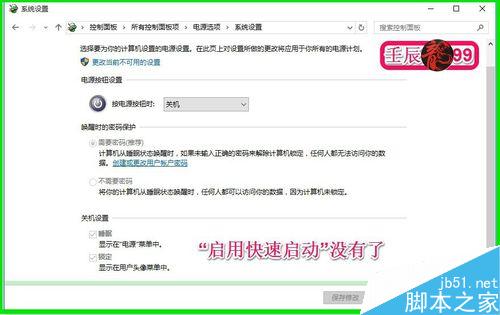
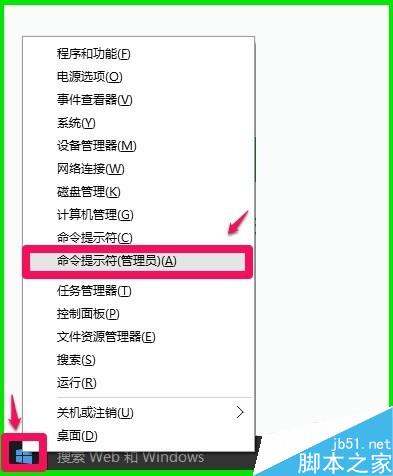
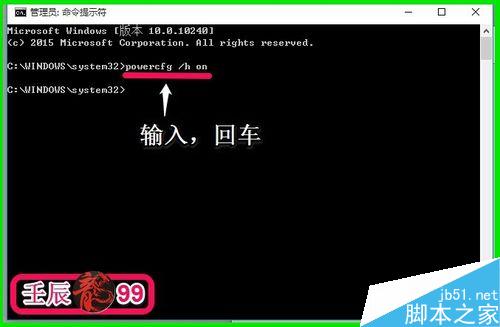
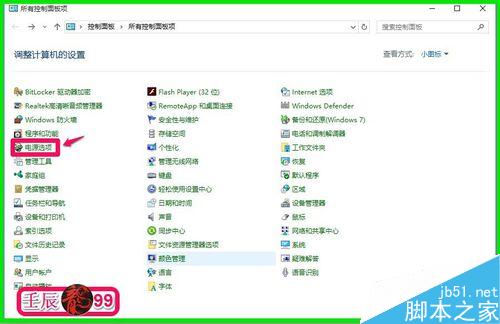
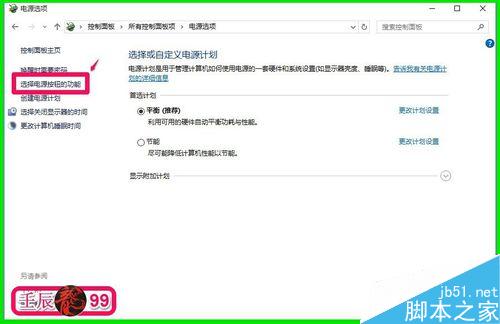
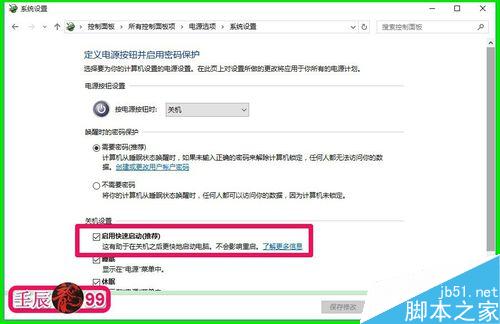
Win10 10240 (RTM) 版本中,若電源選項缺少「啟用快速啟動」選項,係因系統預設關閉休眠。快速啟動依賴休眠機制,需先啟用休眠選項才會出現。
powercfg /h on
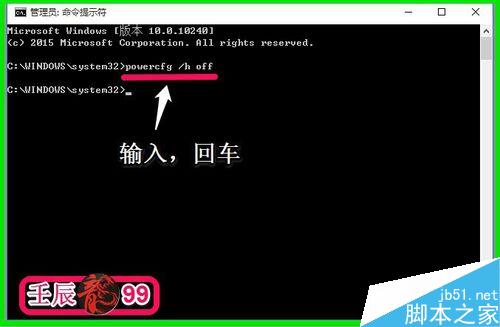
powercfg /h off
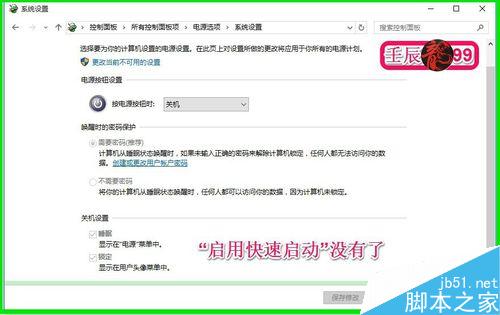
快速啟動 = 使用者登出 + 核心工作階段休眠至 hiberfil.sys。開機時讀取此檔案還原核心會話,大幅縮短開機時間。若休眠被關閉,快速啟動無法運作,選項自動隱藏。
hiberfil.sys
Windows 用戶端無法加入網域?排查 DNS、SID、服務與網路設定完整指南
Windows EFS 加密檔案系統完整教學:右鍵加密、備份金鑰、優缺點對比 BitLocker
Windows 8 雙系統安裝後磁碟機拒絕存取:取得擁有權與權限解決
Win10 視窗跑到螢幕外怎麼找回?教你一招解決
Win7 設定 UAC 使用者帳戶控制權限:透過群組原則要求輸入密碼提權
Win7 螢幕鍵盤三種開啟方法:控制台輕鬆存取中心、搜尋「螢幕鍵盤」、搜尋「osk」指令
Windows 10 導入 UUP 統一更新平台:降低處理器負載、縮小更新封裝、行動裝置更新更流暢
Win10 如何開啟/關閉音訊服務?services.msc 管理 Windows Audio 服務