Windows XP Windows 7 Windows 2003 Windows Vista Windows 綜合教學 Linux 系統教學
Windows 10 Windows 8 Windows 2008 Windows NT Windows Server 電腦軟體教學
您现在的位置: Windows教程網 >> Windows教程 >  >> Windows 綜合教學 >> 關於 Windows

Win10 專業版關機後自動開機解決:關閉系統失敗自動重啟、移除 USB/光碟、調整電源計劃

編輯:關於 Windows

Win10 專業版關機後自動重新開機,常見三大原因與解決方案:

原因一:系統失敗預設自動重啟

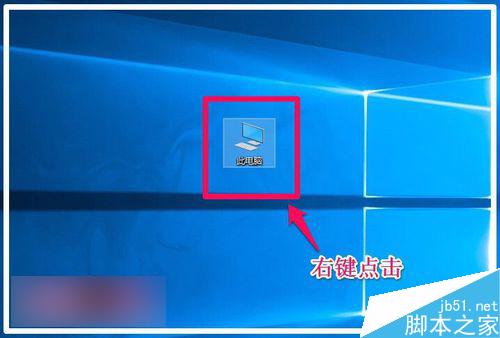
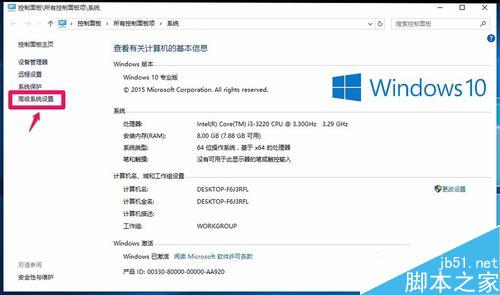
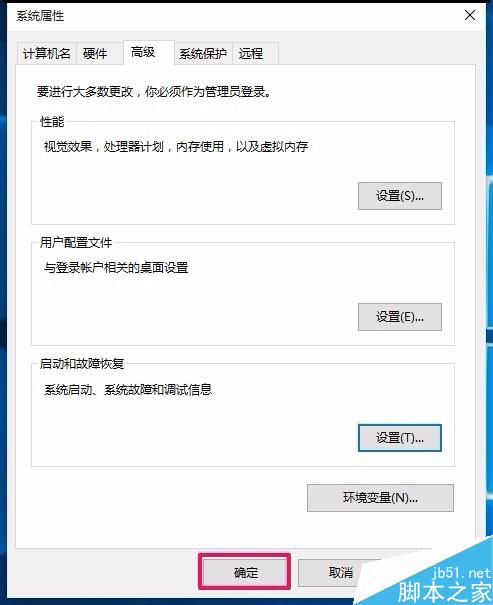
  1. 右鍵「此電腦」→「內容」→「進階系統設定」。
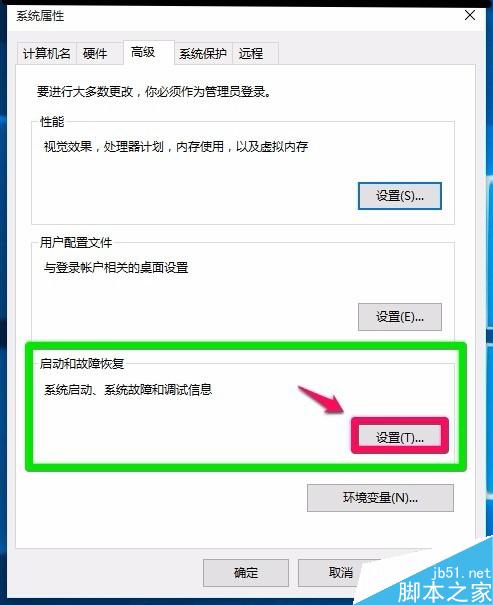
  2. 「進階」頁籤 → 「啟動與失敗修復」區塊 → 「設定」。
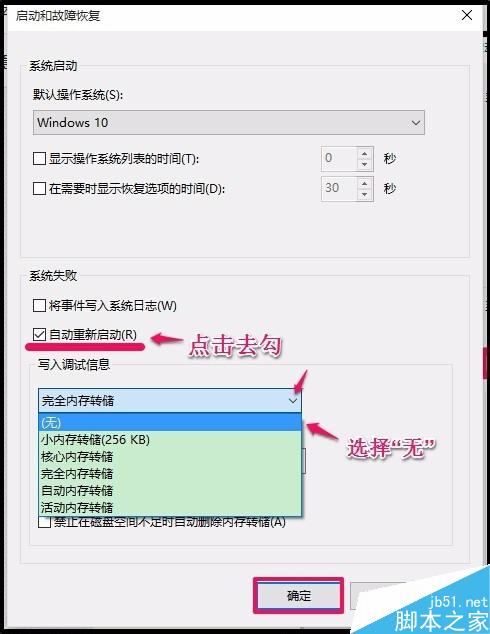
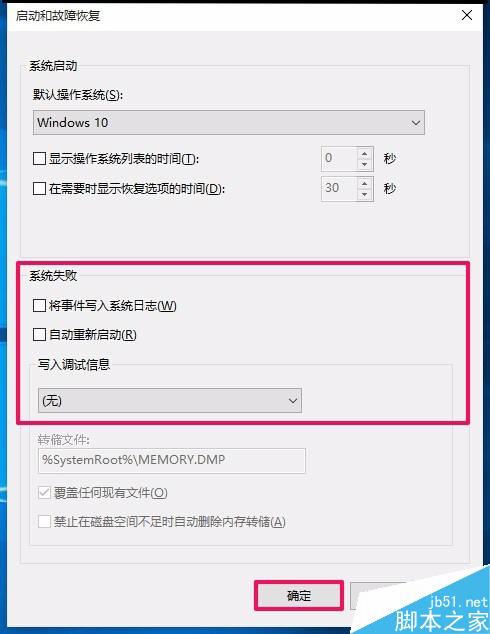
  3. 取消勾選 「系統失敗」→「自動重新啟動」。
  4. 「偵錯資訊」下拉選單選 「無」 → 確定兩次。

此電腦內容

進階系統設定

啟動與失敗修復

取消自動重啟

設定完成

系統屬性確定

原因二:USB 裝置或光碟機殘留媒體

  • 關機前拔除所有 USB 隨身碟、外接硬碟,取出光碟機光碟。
  • 長期外接 USB 裝置建議使用獨立供電 USB Hub,避免直接佔用主機板 USB 埠造成喚醒訊號干擾。
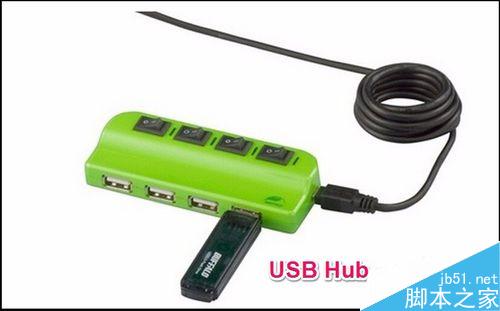
USB Hub

原因三:電源計劃設定衝突

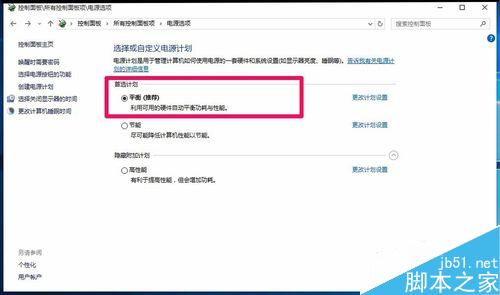
  1. 「控制台」→「電源選項」。
  2. 若當前為「高效能」計劃,改為 「平衡」 計劃。
  3. 或自訂計劃:進階設定中關閉「睡眠」→「允許喚醒計時器」、「USB 設定」→「USB 選擇性暫停設定」設為「已啟用」。
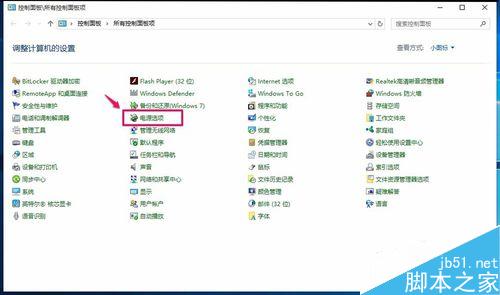
電源選項

高效能計劃

改為平衡

相關閱讀

  • Win10 系統關機後電腦自動開機怎麼辦?
Copyright © Windows教程網 All Rights Reserved