EFS (Encrypting File System) 是 Windows 內建的檔案級加密機制,基於公開金鑰加密,透明即時加密 NTFS 分區上的檔案/資料夾。本文詳細說明加密操作、金鑰備份(避免重裝系統無法解密)、優缺點分析,並與 BitLocker 全磁碟加密對比,幫助選擇適合的加密方案。
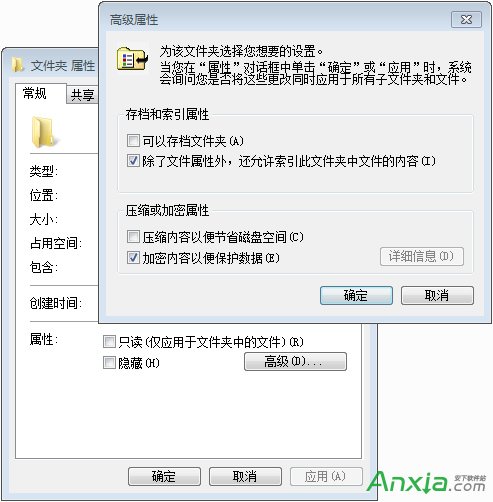
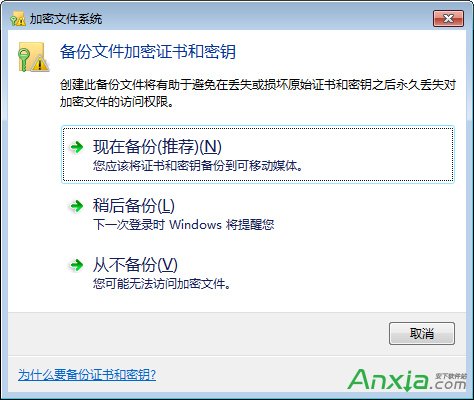
加密後系統會提示備份憑證與金鑰,務必立即備份,否則重裝系統後即使帳號密碼相同也無法解密。
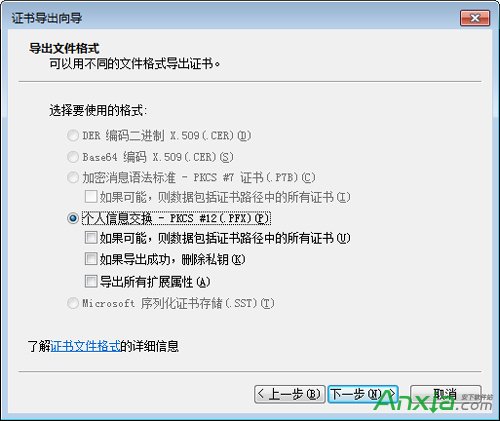
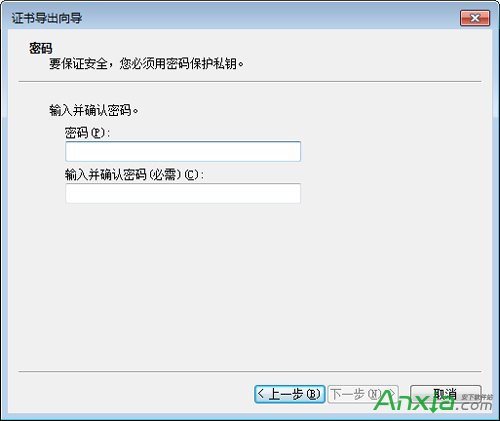
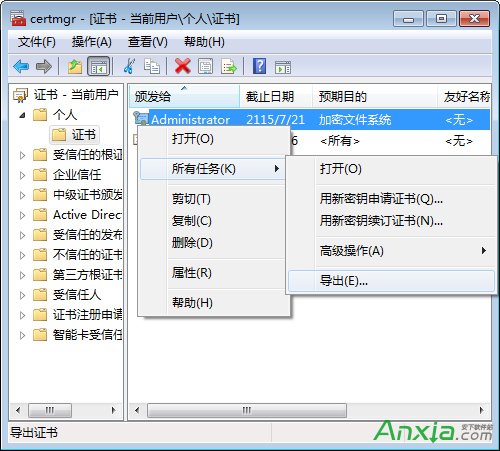
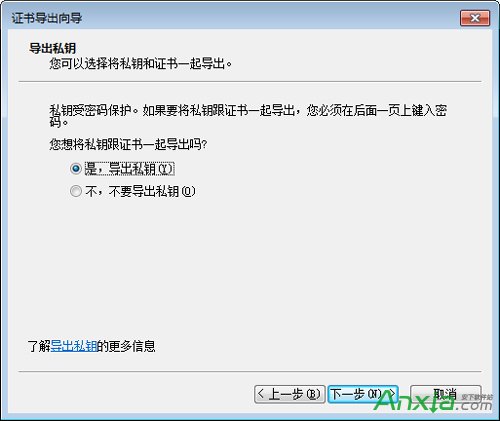
若錯過提示,可手動:certmgr.msc →「個人」→「憑證」→ 找「預期用途」為「加密檔案系統」的憑證 → 右鍵「所有工作」→「匯出」→ 勾選「匯出私鑰」→ 同樣流程完成。
| 特性 | EFS | BitLocker |
|---|---|---|
| 加密範圍 | 單一檔案/資料夾 | 整個磁碟機/外接硬碟/USB |
| 依賴帳號 | 是,每用戶獨立 | 否,所有用戶同狀態 |
| 需管理員權限 | 否 | 是 |
Windows 10 桌面找不到 IE 瀏覽器?透過註冊表快速建立捷徑
Win8.1 官方正版電話啟動免費授權教學:替換金鑰、撥打微軟熱線、輸入安裝 ID
Windows 10 正式版安裝教學影片與新功能介紹:觸控、雲端同步、DirectX 12、Office 2015
Win7 資源回收筒右鍵選單缺少「內容」選項?群組原則啟用即可恢復
Windows 10 開啟啟動資料夾位置教學:C:\ProgramData\Microsoft\Windows\Start Menu\Programs\StartUp
Win10 Mobile Edge 瀏覽器啟用實驗功能:about:flags 開啟更快渲染、JS 支援、捲動優化、HTML5 提升