撥號上網時跳出「錯誤 628:連線完成前,連線被遠端電腦終止」,多半是 PPP 協定協商失敗。最常見原因是「使用可延伸驗證協定 (EAP)」選項被誤勾選,導致伺服器拒絕驗證。本文提供圖文對照,一步修正設定即可恢復上網。
錯誤現象
撥號連線對話框顯示:錯誤 628,提示「連線被遠端電腦終止」。
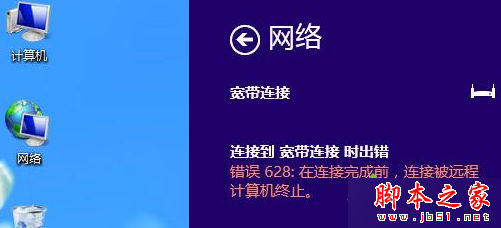
故障原因分析
在寬帶連線屬性 → 「安全性」頁籤 → 「驗證方式」中,若勾選了 「使用可延伸驗證協定 (EAP)」,會導致協定不匹配,ISP 伺服器直接斷線。預設應選擇「允許非加密密碼 (PAP)」或「挑戰握手驗證協定 (CHAP)」。
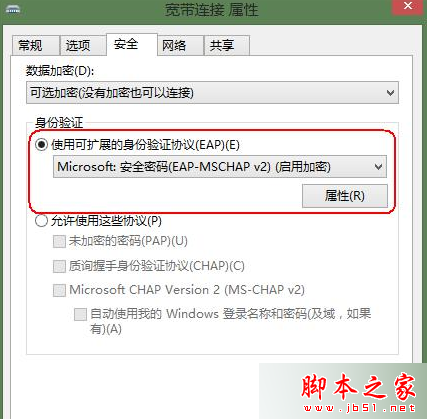
解決步驟(僅需 30 秒)
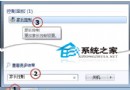
- 右鍵點擊網路圖示 → 「開啟網路和共用中心」 → 左側「變更介面卡設定」。
- 右鍵目標寬帶連線 → 「內容」 → 切換到 「安全性」頁籤。
- 在「驗證方式」區塊,取消勾選「使用可延伸驗證協定 (EAP)」,改勾選 「允許非加密密碼 (PAP)」 與 「挑戰握手驗證協定 (CHAP)」(或 MS-CHAP v2)。
- 按「確定」儲存,重新撥號即可連線。
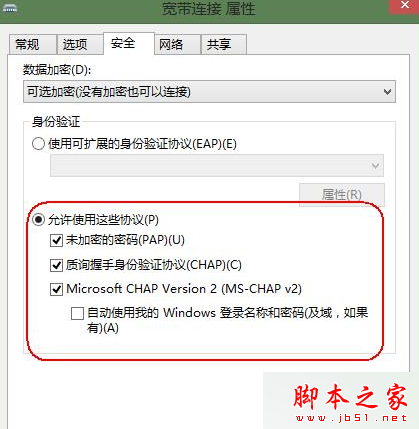
補充提醒
- 若修改後仍失敗,嘗試「重新建立寬帶連線」或聯繫 ISP 確認驗證協定需求。
- Win10/Win11 介面略有不同,但邏輯相同:網路連線 → 介面卡屬性 → 安全性 → 驗證方式。