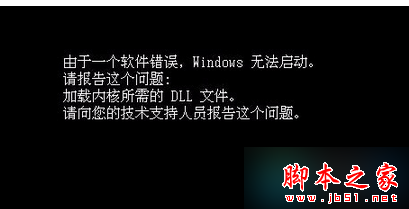
使用 USB 隨身碟安裝 Windows XP 後重開機,出現 「因軟體錯誤,Windows 無法啟動」 黑底白字畫面,無法進入系統。此為開機載入器/登錄檔/驅動程式損毀導致。本文提供六階段修復方案,由簡單到徹底重裝。
修復方案 (依建議順序嘗試)
- 最近一次正確設定:開機連按 F8 → 進階開機選項 → 選擇「最近一次的正確配置」→ Enter。此選項還原上次成功開機的登錄檔控制集,解決驅動/服務衝突極有效。
- 安全模式重開機:F8 進入「安全模式」 → 正常關機/重新啟動 → 觀察是否能進入正常模式。安全模式會載入最小驅動集,有助修復登錄檔一致性。
- 系統還原:安全模式或 F8 選單「修復電腦」→ 系統還原 → 選擇安裝完成前的還原點。
- SFC 系統檔案修復:安全模式命令提示字元 →
SFC /SCANNOW (需 XP 安裝光碟或 i386 來源路徑) → 掃描修復核心檔案。
- 安裝光碟修復安裝 (Repair Install):BIOS 設定光碟機優先開機 → 插入 XP 安裝光碟 → 開機按任意鍵 → 選擇「修復安裝」(按 R) → 保留使用者資料/設定重建系統檔案。
- USB 重裝 XP (終極方案):若上述均無效,備份資料 (可用 PE/啟動碟拷貝) → 重新制作 USB 安裝媒體 (建議用 Rufus/WinSetupFromUSB) → 完整格式化分區重裝。
延伸閱讀
• WinXP 關機提示 dwwin.exe 初始化失敗四種解決方法
核心建議: 方案 1+2 可解決 70% 由驅動/服務衝突導致的開機失敗。若涉及檔案系統損毀/磁碟壞軌,方案 4+5 必備安裝光碟來源。現代環境建議直接跳至方案 6 重裝,XP 已停止支援 (2014/04/08),存在未修補安全漏洞風險。