Windows 10 內建的 Edge 瀏覽器速度快、介面簡潔,且支援我的最愛、密碼同步等功能,深受許多使用者喜愛。但當需要重灌系統或更換電腦時,如何備份與還原 Edge 的「我的最愛」成為關鍵議題。本文詳細說明 Edge 我的最愛實體儲存路徑、手動備份步驟,以及透過 IE 匯入還原的替代方案。
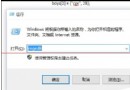
Edge 採用 AppContainer 沙箱機制,我的最愛以捷徑檔案形式儲存在深層目錄中。請依下列任一途徑開啟:
%LocalAppData%\Packages\Microsoft.MicrosoftEdge_8wekyb3d8bbwe\AC\MicrosoftEdge\User\Default\Favorites
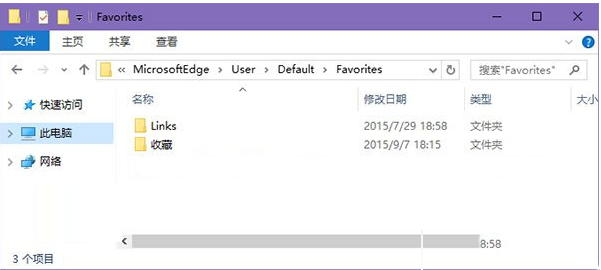
開啟後,將資料夾內所有檔案(包含子資料夾)完整複製到備份裝置(如隨身碟、雲端硬碟)即完成備份。
直接將備份檔案貼回原路徑有時會因權限或索引問題導致 Edge 無法辨識。較穩妥的方式是透過「從 IE 匯入」機制:
%UserProfile%\Favorites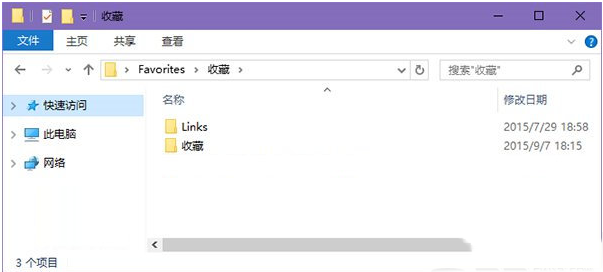
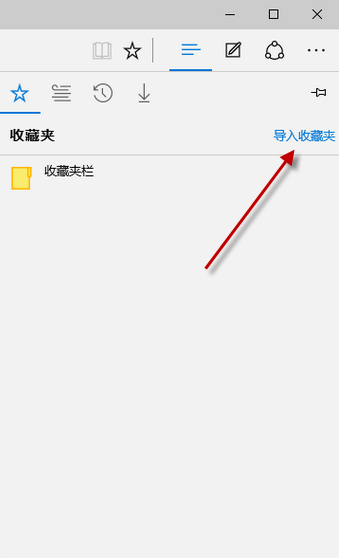
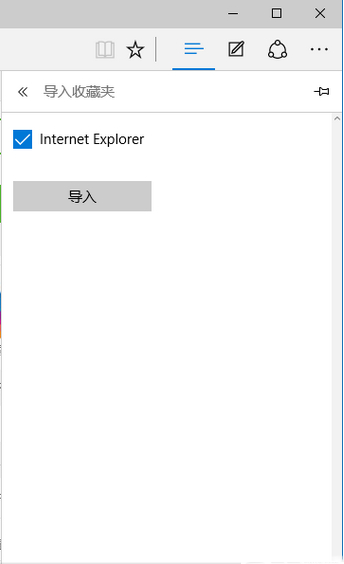
完成後,Edge 即會將書籤同步至介面中。若已登入 Microsoft 帳號並開啟同步,書籤更會自動漫遊至其他裝置。
Edge 後續版本(Chromium 核心版)已支援直接匯出/匯入 HTML 檔案,操作更直觀。若您使用的是新版 Edge,請優先使用內建的「匯出我的最愛」功能(設定>我的最愛>匯出)。