Windows XP Windows 7 Windows 2003 Windows Vista Windows 綜合教學 Linux 系統教學
Windows 10 Windows 8 Windows 2008 Windows NT Windows Server 電腦軟體教學
您现在的位置: Windows教程網 >> Windows教程 >  >> Windows 綜合教學 >> 關於 Windows

Win10 藍畫面出現 QR Code?掃描即可獲取錯誤代碼與修復建議

編輯:關於 Windows

Windows 10 的藍畫面(BSOD)設計有別於舊版本:當系統發生嚴重錯誤強制重啟時,畫面不再顯示傳統的十六進位錯誤代碼(如 0x0000007E),取而代之的是一個巨大的 QR Code(二維條碼)。這項設計讓使用者無需在當機的電腦前手抄代碼,只要拿出手機掃描,即可直接連結至微軟官方的「藍畫面錯誤疑難解答」網頁,自動顯示對應的錯誤代碼、可能成因與建議修復步驟。
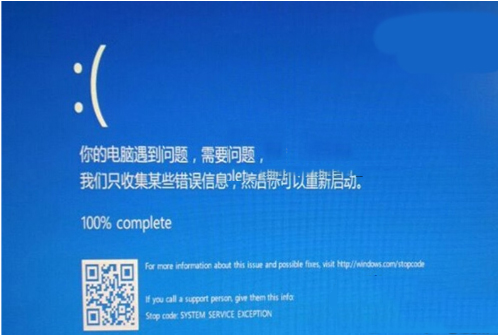
Win10 藍畫面 QR Code 範例

為什麼微軟要改用 QR Code?

  • 行動優先體驗:藍畫面發生時電腦無法操作,手機卻隨身攜帶,掃碼即時查詢最符合現代使用情境。
  • 降低閱讀門檻:傳統錯誤代碼需使用者自行搜尋,QR Code 直接導向官方知識庫,內容更精準、更新更即時。
  • 支援多語系:網頁會依瀏覽器語系自動顯示繁體中文等本地化說明。

掃描後能獲得什麼資訊?

掃描 QR Code 後,瀏覽器會開啟 https://www.microsoft.com/stopcode 並自動帶入該當機事件的參數,頁面會顯示:

  1. 錯誤代碼名稱(如 CRITICAL_PROCESS_DIED、SYSTEM_THREAD_EXCEPTION_NOT_HANDLED)。
  2. 常見成因:驅動程式衝突、硬體故障、系統檔案損毀、第三方軟體相容性問題等。
  3. 建議修復步驟:更新驅動、執行 sfc /scannow、檢查記憶體、移除近期安裝的軟體/更新等。
  4. 進階疑難排解連結:事件檢視器篩選、記憶體診斷工具、安全模式啟動說明等。

注意事項

  • QR Code 僅出現於 Windows 10 版本 1607(周年更新)之後的版本。
  • 若手機無法掃描,仍可於重啟後進入「設定 → 更新與安全性 → 疑難排解 → 藍畫面」查看歷史記錄。
  • 掃描連結為微軟官方網域,安全可信,請放心使用。

下次遇到 Win10 藍畫面,別慌張拿筆記代碼,直接掃描 QR Code 讓手機協助您快速診斷、精準修復!

Copyright © Windows教程網 All Rights Reserved