雖然透過「我的電腦」→「內容」→「進階系統設定」→「環境變數」可圖形化管理,但使用指令提示字元(cmd)配合 set 指令能更快速地查看、臨時修改或追加環境變數。本文整理常用指令與注意事項,並附贈常見環境變數對照表。
| 目的 | 指令範例 | 說明 |
|---|---|---|
| 檢視所有環境變數 | set | 列出目前 cmd 視窗的所有變數與值 |
| 檢視單一變數 | set PATH | 顯示 PATH 變數內容(不分大小寫) |
| 覆寫變數值 | set PATH="D:\MyTools" | 將 PATH 直接替換為新值,原值消失 |
| 追加變數值 | set PATH=%PATH%;D:\MyTools | 在原值後加入新路徑,以分號分隔 |
| 清空變數值 | set PATH= | 將變數設為空值 |
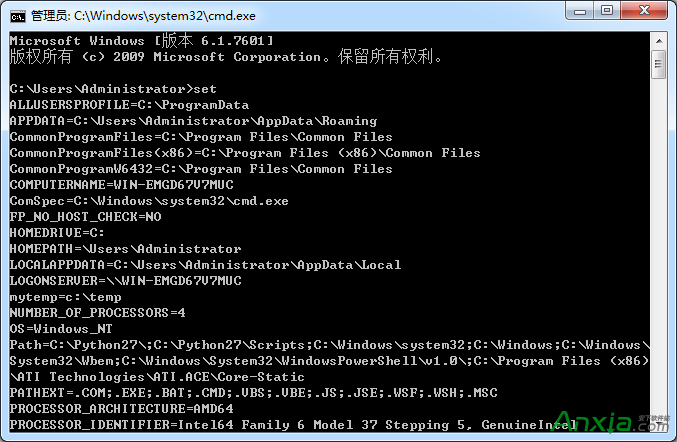
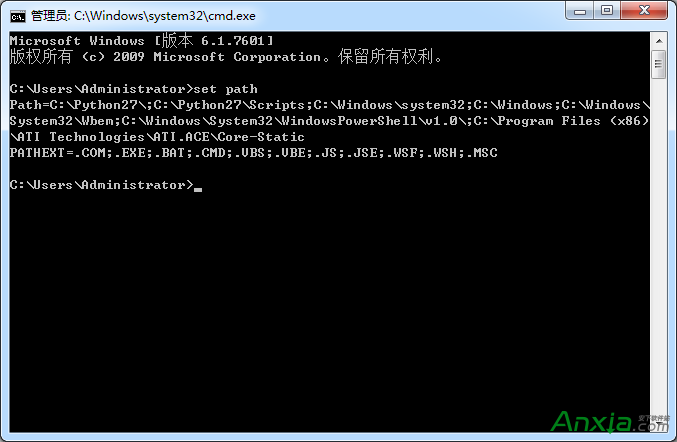
setx PATH "新值" 寫入使用者環境;setx /M PATH "新值" 寫入系統環境(需管理員權限)。set path、set PATH 效果相同。| 變數 | 類型 | 用途 |
|---|---|---|
%APPDATA% | 使用者 | 應用程式資料儲存路徑(如 C:\Users\Name\AppData\Roaming) |
%TEMP% / %TMP% | 使用者/系統 | 暫存檔目錄 |
%PATH% | 系統 | 可執行檔搜尋路徑 |
%WINDIR% | 系統 | Windows 安裝目錄(通常 C:\Windows) |
%USERPROFILE% | 使用者 | 目前使用者設定檔根目錄 |
%SYSTEMROOT% | 系統 | 系統根目錄 |
%COMPUTERNAME% | 系統 | 電腦名稱 |
%NUMBER_OF_PROCESSORS% | 系統 | CPU 核心數 |
%OS% | 系統 | 作業系統名稱(Windows_NT) |