Windows XP Windows 7 Windows 2003 Windows Vista Windows 綜合教學 Linux 系統教學
Windows 10 Windows 8 Windows 2008 Windows NT Windows Server 電腦軟體教學
您现在的位置: Windows教程網 >> Windows教程 >  >> Windows 綜合教學 >> 關於 Windows

Win10 如何設定管理檔案加密憑證 (EFS) 完整圖文教學

編輯:關於 Windows

建立與備份 EFS 檔案加密憑證

Windows 加密檔案系統 (EFS) 可保護敏感資料。首次使用前需建立憑證並妥善備份,避免遺失導致無法解密。

完整操作步驟

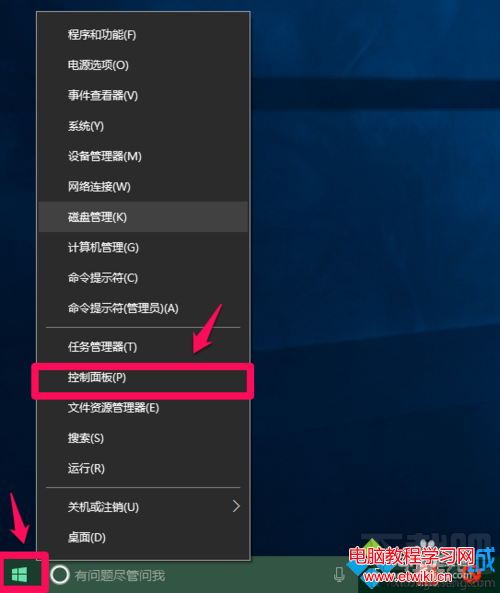
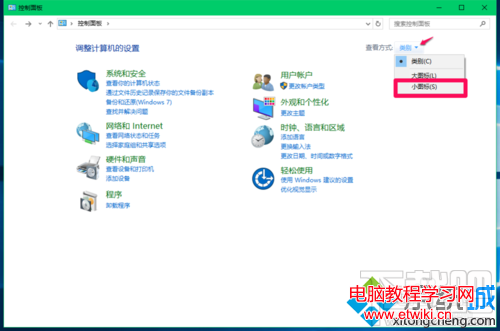
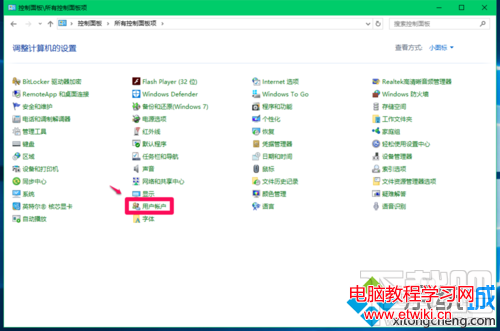
  1. 右鍵「開始」→「控制台」→ 檢視模式改「小圖示」→ 雙擊「使用者帳戶」。
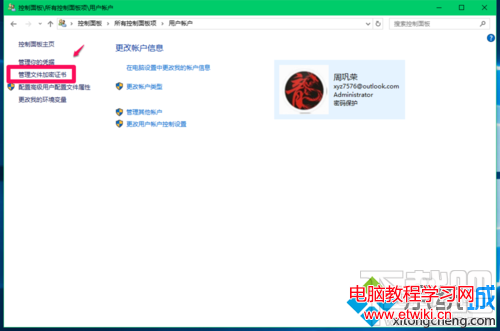
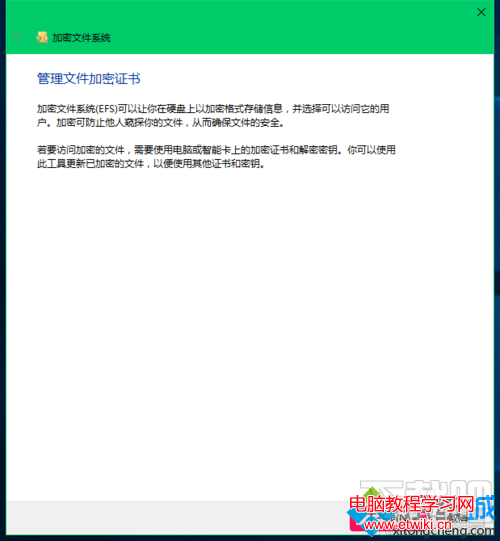
  2. 左側點擊「管理檔案加密憑證」開啟「加密檔案系統」精靈。
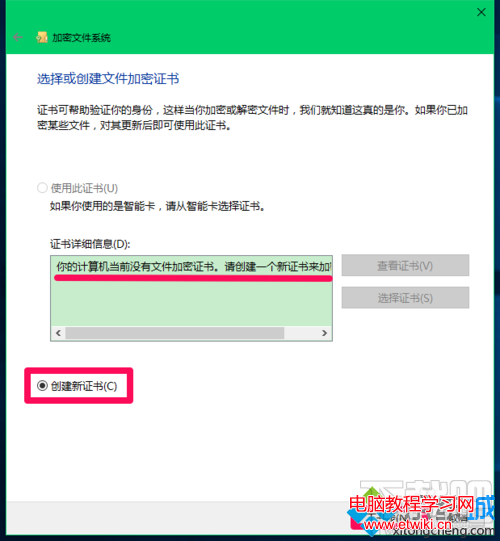
  3. 點擊「下一步」→ 選擇「建立新憑證」→ 下一步。
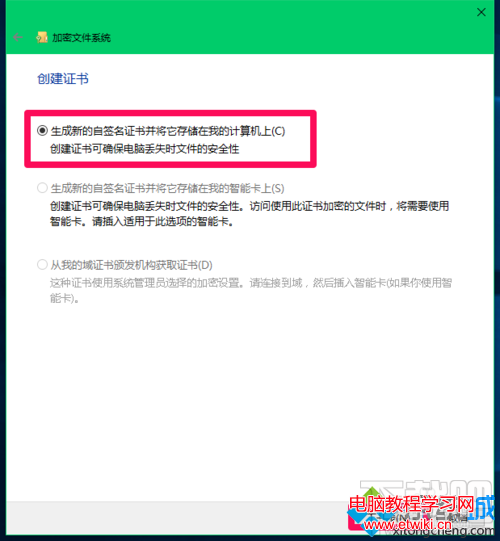
  4. 選擇「產生新的自我簽署憑證並儲存在我的電腦上」→ 下一步。
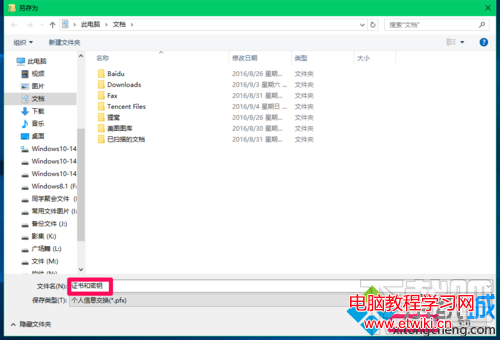
  5. 另存為視窗:檔案名輸入「憑證和金鑰」→ 儲存。
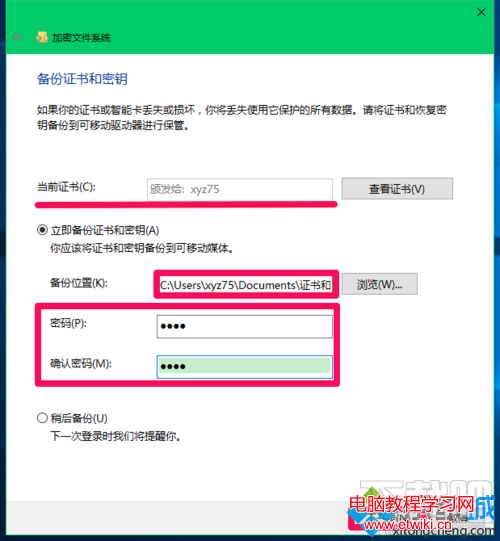
  6. 備份憑證與金鑰視窗:輸入密碼並確認 (務必記住,遺失將無法解密檔案) → 下一步。
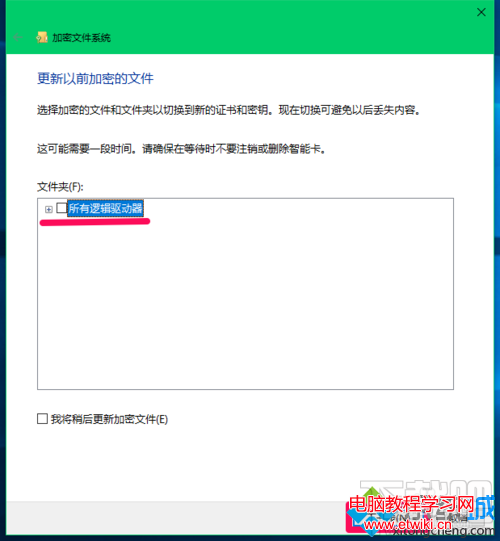
  7. 選擇要更新的先前加密檔案磁碟機 (預設「所有邏輯磁碟機」) → 下一步。
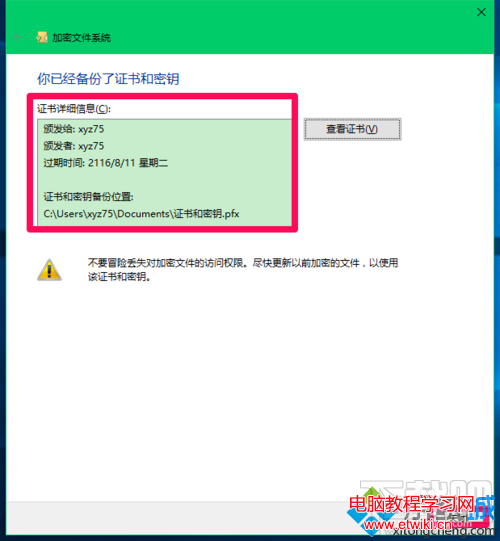
  8. 完成精靈,點擊「關閉」。
控制台使用者帳戶
小圖示檢視
管理檔案加密憑證
加密檔案系統精靈
選擇建立新憑證
自我簽署憑證
另存為憑證和金鑰
儲存位置
輸入備份密碼
選擇更新磁碟機
完成精靈

重要提醒

  • 備份密碼務必妥善保管,遺失將導致已加密檔案永久無法開啟。
  • 建議將憑證備份檔 (.pfx) 複製至外部儲存裝置 (USB、雲端) 以防系統損毀。
Copyright © Windows教程網 All Rights Reserved