Windows XP Windows 7 Windows 2003 Windows Vista Windows 綜合教學 Linux 系統教學
Windows 10 Windows 8 Windows 2008 Windows NT Windows Server 電腦軟體教學
您现在的位置: Windows教程網 >> Windows教程 >  >> Windows 綜合教學 >> 關於 Windows

Windows 10 修改登錄提示「無權限」解決方案:取得完整控制權

編輯:關於 Windows

Windows 10 為了安全性,預設限制使用者修改關鍵登錄機碼(如 HKEY_CURRENT_USER、HKEY_LOCAL_MACHINE),嘗試編輯時會跳出「無法寫入值」或「拒絕存取」錯誤。透過調整登錄編輯器的權限設定,將目前使用者加入「完全控制」權限,即可順利修改。以下提供完整圖文步驟。

操作步驟

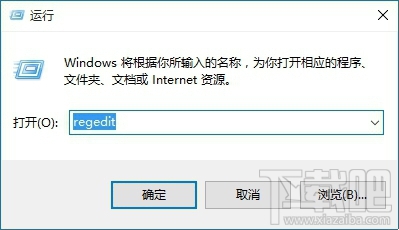
  1. 按 Win+R 輸入 regedit 開啟登錄編輯器。
  2. 在左側樹狀結構選中需修改的機碼(以 HKEY_CURRENT_USER 為例)。
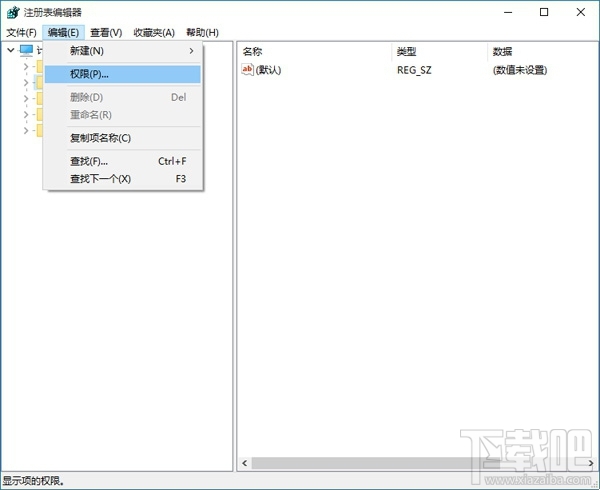
  3. 選單列「編輯」→「權限...」或右鍵機碼選「權限」。
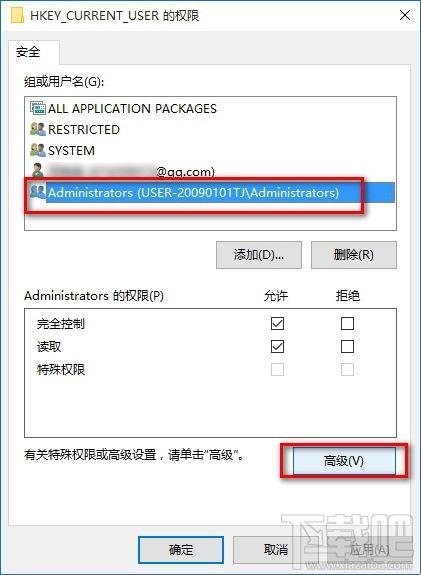
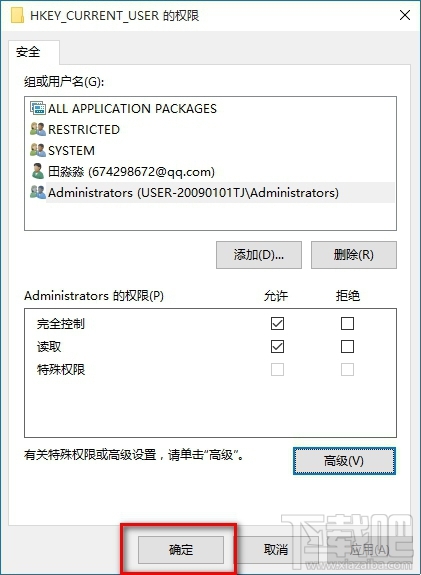
  4. 在權限視窗點選「進階」。
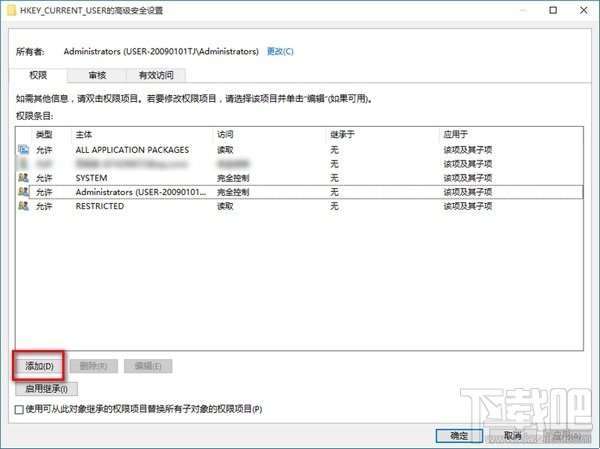
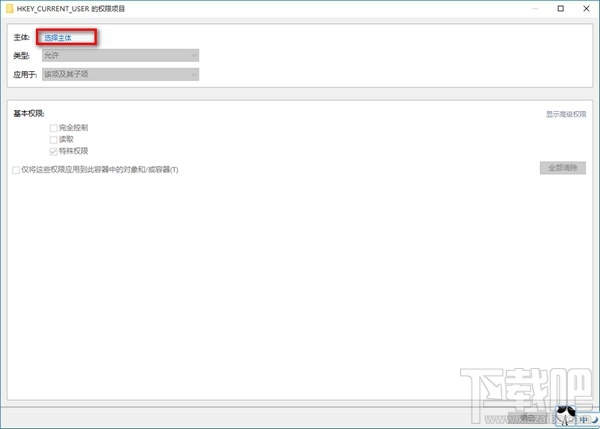
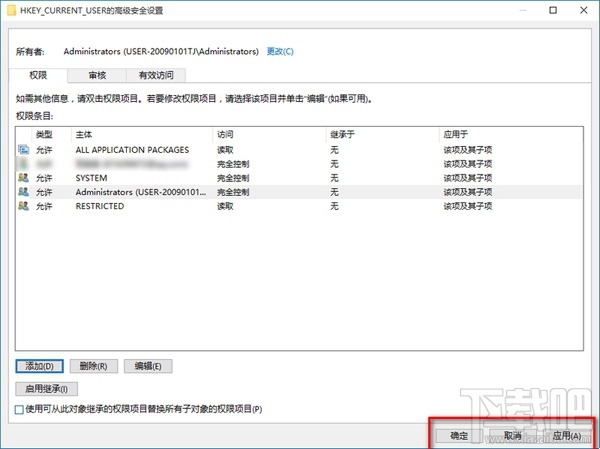
  5. 進階安全性設定視窗 → 「新增」→「選擇主體」。
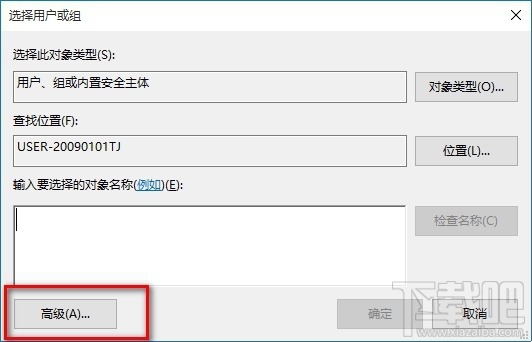
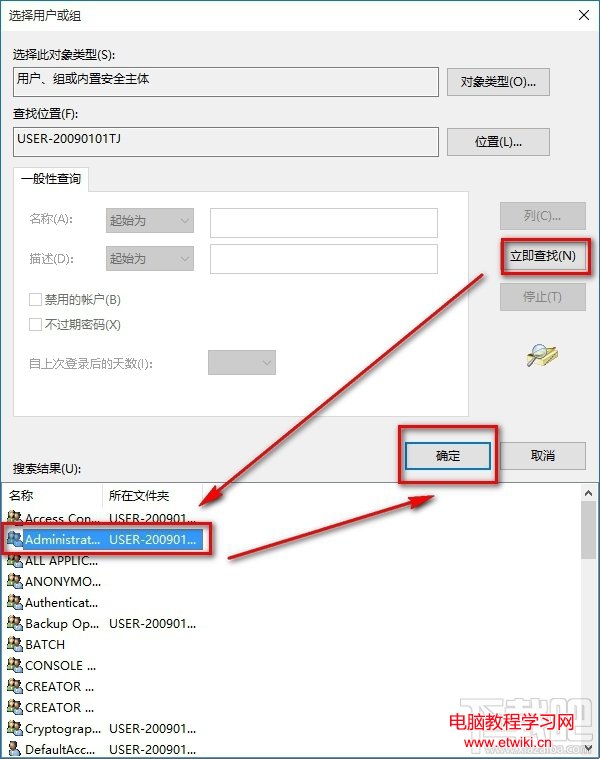
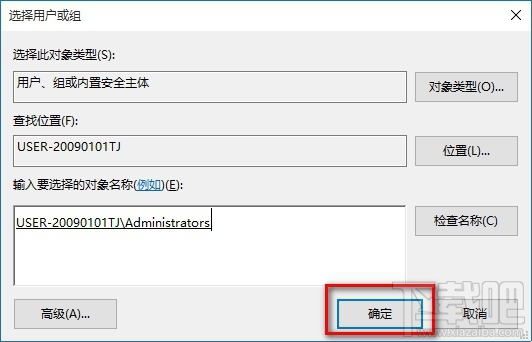
  6. 點選「進階」→「立即尋找」→ 從清單選取目前登入的使用者帳號 → 確定。
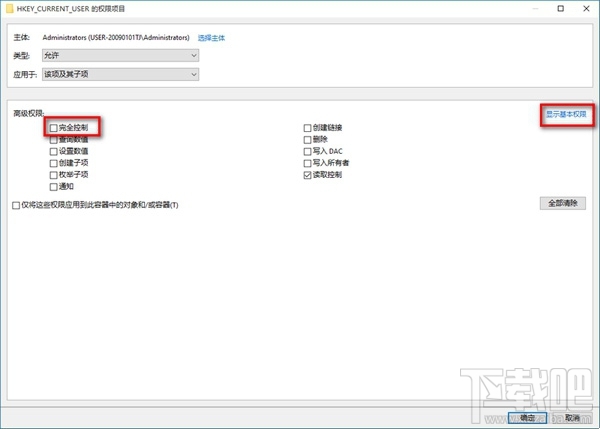
  7. 回到權限項目視窗,基本權限改為「完全控制」 → 確定。
  8. 依序確定所有開啟的視窗套用設定。

開啟登錄編輯器

編輯權限選單

進階安全性設定

新增權限項目

選擇主體

進階選擇使用者

尋找使用者帳號

確認使用者

設定完全控制

套用權限

完成設定

注意事項

  • 修改 HKEY_LOCAL_MACHINE 等系統層級機碼時,需以「系統管理員身分執行」regedit。
  • 授予完全控制後,建議修改完成再移除額外權限,維持最小權限原則。
  • 若仍無法修改,請檢查是否有防毒軟體、群組原則或「受保護的登錄機碼」(如 HKEY_LOCAL_MACHINE\SYSTEM\CurrentControlSet\Services 某些服務機碼)阻擋。

掌握登錄權限調整技巧,即可安心進行系統調校、修復或移除殘留機碼。

Copyright © Windows教程網 All Rights Reserved