許多使用者在 Windows 8 系統上習慣使用 IE 瀏覽器上網,尤其是登入銀行、購物或社群帳號等涉及大量個人資訊的網站時,若未及時清除瀏覽紀錄,極易被他人竊取隱私,公共電腦更是高風險環境。本文將詳細說明如何在 Win8 中徹底清除 IE 瀏覽歷史,並提供第三方工具建議,助您輕鬆守護數位足跡。
步驟 1:開啟 IE 設定選單
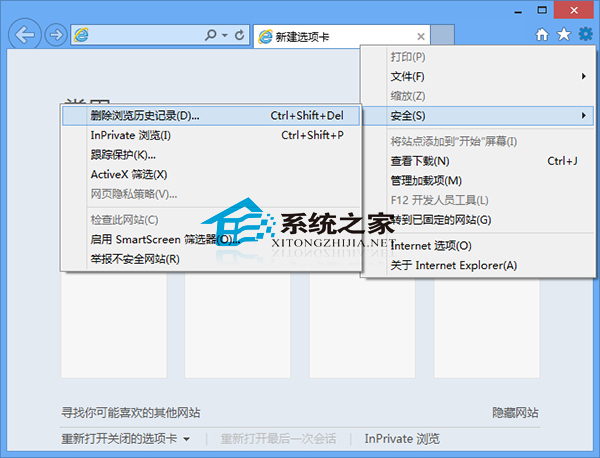
點擊 IE 瀏覽器右上角的齒輪圖示(工具按鈕),展開功能選單。
步驟 2:進入刪除瀏覽歷史記錄介面
在選單中依序選擇「安全性」→「刪除瀏覽歷史記錄」,或直接按下快捷鍵 Ctrl+Shift+Del 呼叫對話框。
步驟 3:勾選需清除的項目並執行刪除
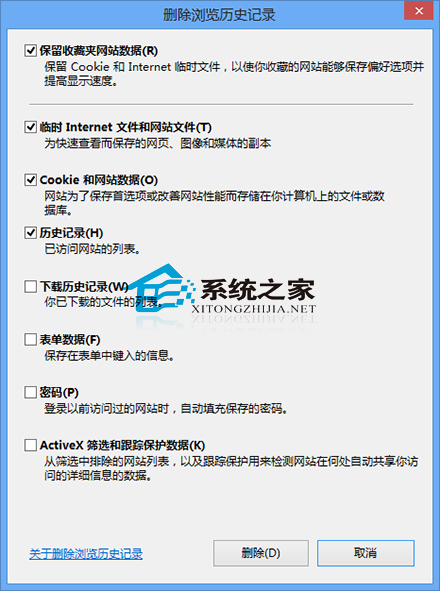
建議至少勾選「暫存網際網路檔案」、「Cookie」、「歷史記錄」、「下載歷史」及「表單資料」;若曾儲存密碼亦可勾選「密碼」。確認無誤後點擊「刪除」按鈕。
步驟 4:完成清理
系統提示「已刪除瀏覽歷史記錄」即代表操作成功,此時所有勾選項目已從本機移除。
手動清除僅能處理 IE 自身記錄,若需一次掃除多款瀏覽器快取、登錄檔殘留、臨時檔案等,推薦使用 CCleaner、Wise Disk Cleaner 等免費工具,掃描項目更全面,並可設定排程自動維護,省時又安心。
掌握這些技巧,您的 Win8 系統將時刻保持乾淨,個人資訊安全再升級!