Windows 7 提供兩種調整螢幕亮度的方式:傳統控制面板電源選項與 Win+X 行動中心快捷鍵,後者更適合筆電使用者頻繁調整。
方法一:控制面板電源選項 (永久生效)
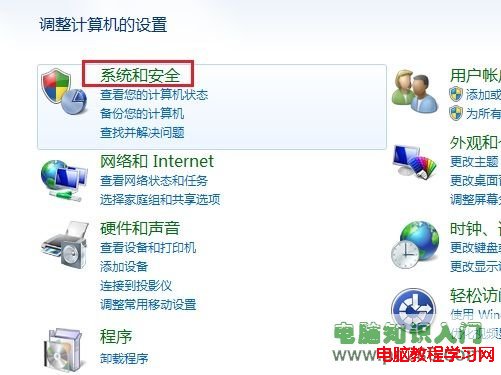
- 開始 → 控制面板
- 系統與安全性
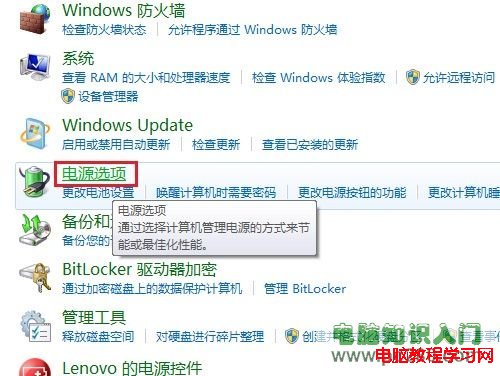
- 電源選項
- 拖曳畫面亮度滑桿調整
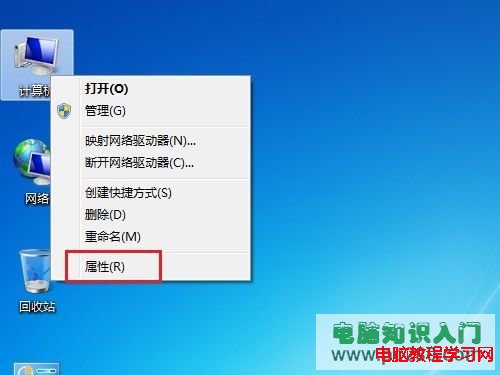

方法二:Win+X 行動中心 (最快速)
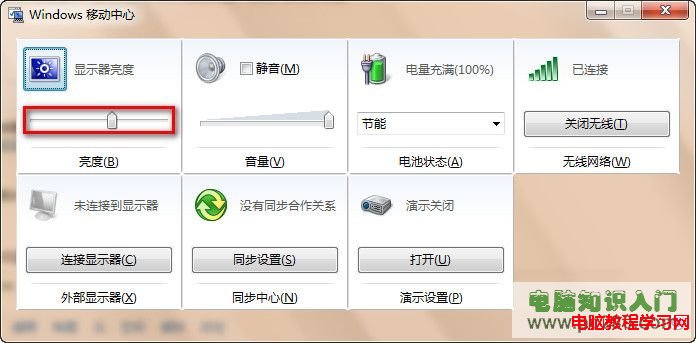
- 按住 Win + X 開啟 Windows 行動中心
- 直接拖曳亮度滑桿即時調整
適用情境比較
| 方法 | 優點 | 缺點 | 建議場景 |
|---|
| 控制面板 | 設定永久保存、可微調電源計畫進階設定 | 步驟較繁瑣 | 桌機、固定亮度需求、需同步調整電源計畫 |
| Win+X | 極速呼叫、即時預覽、筆電專用 | 部分舊筆電硬體不支援 | 筆電使用者、頻繁切換環境亮度、臨時調整 |
常見問題排查
- 滑桿不見/無反應:更新顯示卡驅動程式、檢查筆電廠商熱鍵驅動
- 重開機亮度歸零:電源計畫設定問題,至「變更計畫設定」→「變更進階電源設定」→「顯示」→「啟用適應性亮度」設為「關閉」
- 外接螢幕無法調整:需使用螢幕實體按鍵或廠商軟體控制