Windows XP Windows 7 Windows 2003 Windows Vista Windows 綜合教學 Linux 系統教學
Windows 10 Windows 8 Windows 2008 Windows NT Windows Server 電腦軟體教學
您现在的位置: Windows教程網 >> Windows教程 >  >> Windows 綜合教學 >> 關於 Windows

Win7 內建 Windows DVD Maker 燒錄 DVD 光碟完整教學

編輯:關於 Windows

工具介紹

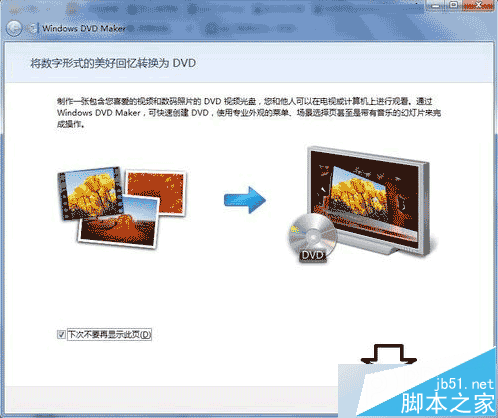
Windows DVD Maker 為 Win7 內建免費燒錄工具,可將影片、照片製作成標準 DVD-Video 格式光碟,可於家用 DVD 播放機播放。
操作步驟

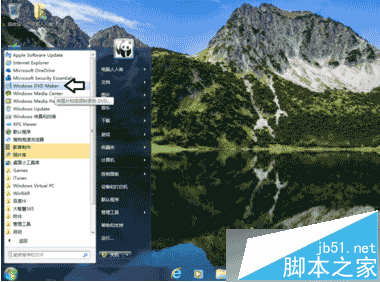
  1. 「開始」→ 搜尋/點選 Windows DVD Maker 開啟嚮導。
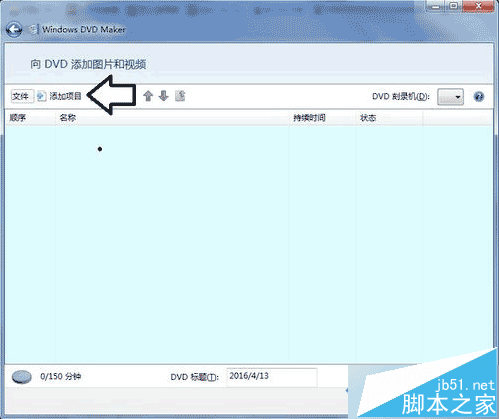
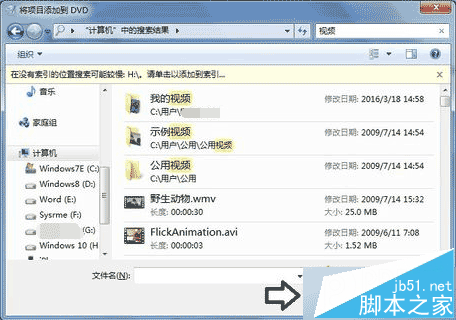
  2. 點選「選擇照片和影片」→「新增項目」→ 選取欲燒錄的影片檔(支援 WMV、AVI、MP4 等,需編解碼器支援)。
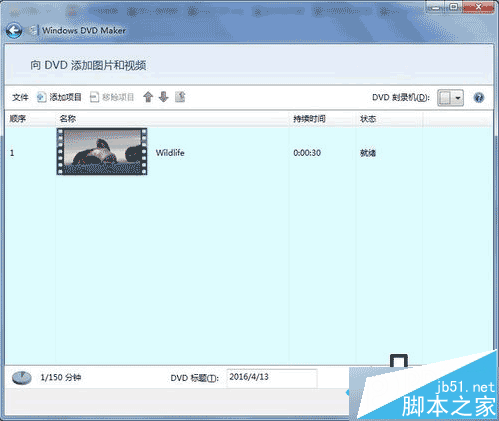
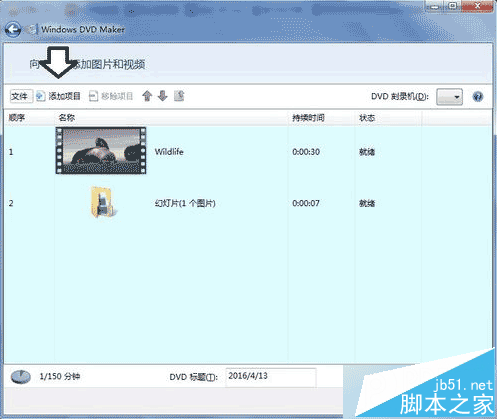
  3. 點選「下一步」,可再新增照片製作投影片放映(可設定轉場特效、背景音樂)。
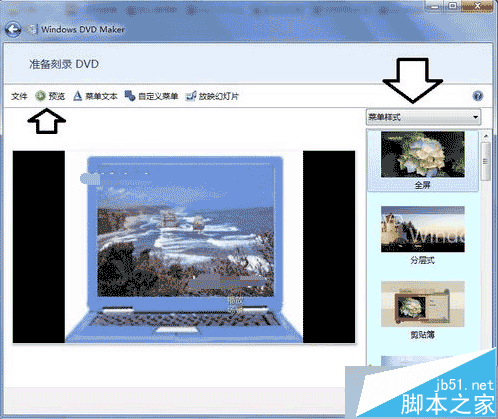
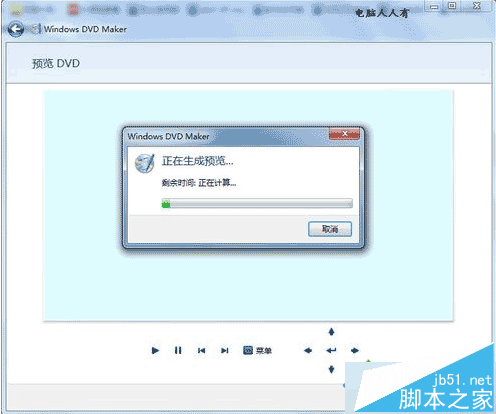
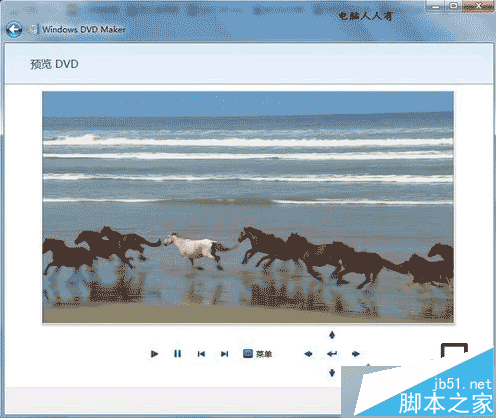
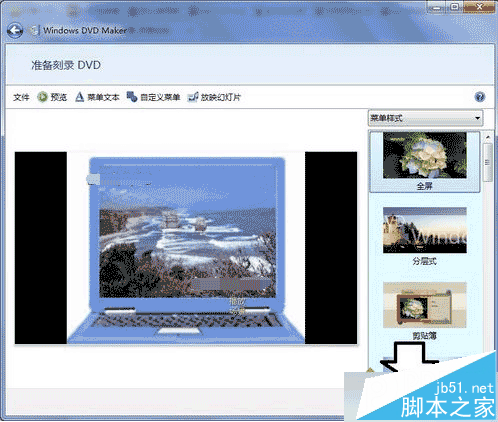
  4. 選擇「選單樣式」預覽,確認無誤後點選「燒錄」。
  5. 放入空白 DVD(DVD-R/RW、DVD+R/RW),確認光碟機支援燒錄,開始燒錄(視內容長度耗時數分鐘至數十分鐘)。

開啟 Windows DVD Maker

選擇照片和影片

新增項目

選取影片檔案

新增完成點選下一步

新增照片

選單樣式預覽

燒錄準備中

確認燒錄

開始燒錄

找不到程式?啟用 Windows 功能

若開始選單無「Windows DVD Maker」,請至「控制台」→「程式」→「啟用或關閉 Windows 功能」,勾選 Windows DVD Maker,確定安裝。
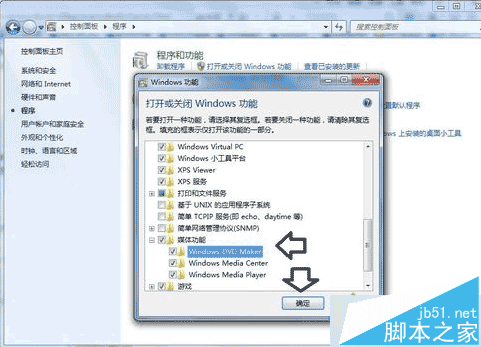
啟用 Windows DVD Maker 功能

注意事項

  • 燒錄前建議關閉其他佔用資源的程式,避免燒錄失敗。
  • 若需製作資料光碟(非影音播放),請使用「檔案總管」原生燒錄功能或第三方軟體(如 ImgBurn)。
Copyright © Windows教程網 All Rights Reserved