Windows XP Windows 7 Windows 2003 Windows Vista Windows 綜合教學 Linux 系統教學
Windows 10 Windows 8 Windows 2008 Windows NT Windows Server 電腦軟體教學
您现在的位置: Windows教程網 >> Windows教程 >  >> Windows 綜合教學 >> 關於 Windows

Win10 正式版無法使用小米隨身 WiFi?手動指定 Win8.1 驅動修復教學

編輯:關於 Windows

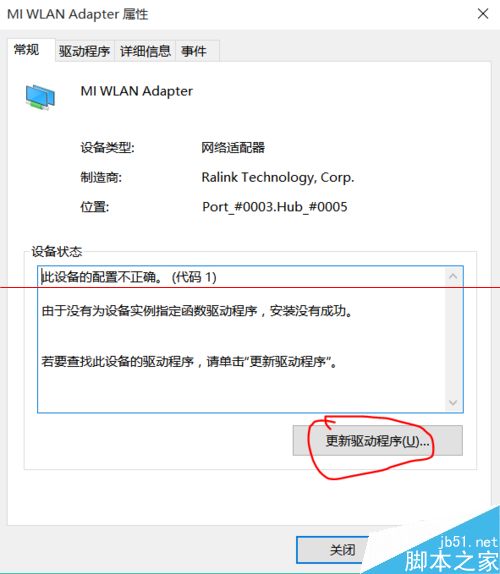
升級 Win10 後小米隨身 WiFi 無法使用,主因驅動程式不相容。解決核心:在裝置管理員手動指向原廠驅動資料夾內的 Win8.1 x64/x86 驅動。
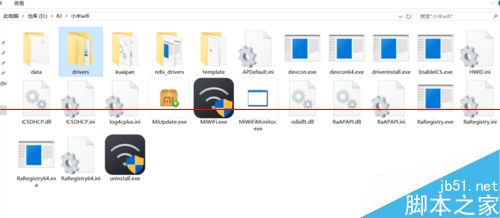
記住驅動安裝目錄

詳細步驟

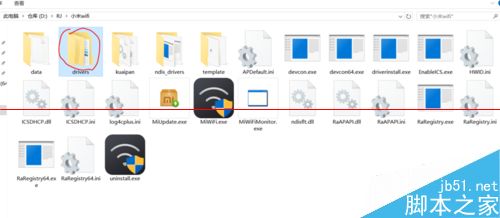
  1. 先安裝小米官方驅動,記住安裝目錄 (如 C:\XiaomiWiFi)。
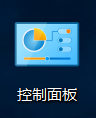
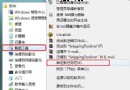
  2. 控制台
    硬體與音效
    裝置和印表機
  3. 控制台 → 「硬體與音效」→ 「裝置和印表機」。
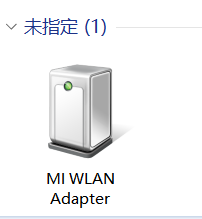
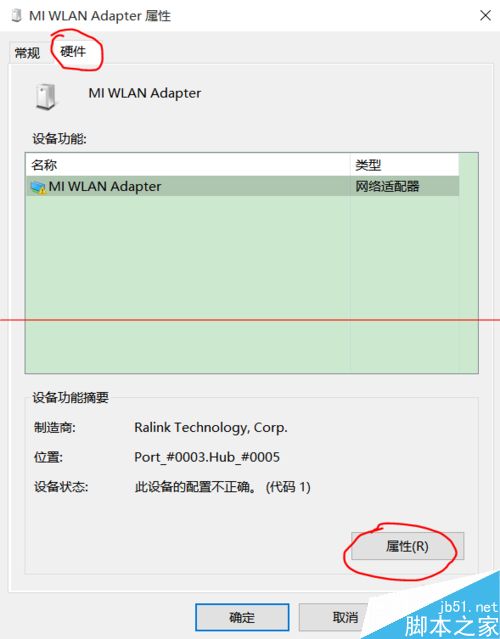
  4. 找到小米 WiFi 裝置 → 右鍵「內容」→ 「硬體」索引標籤 → 再次「內容」。
  5. 選擇小米 WiFi 裝置
    裝置內容-硬體
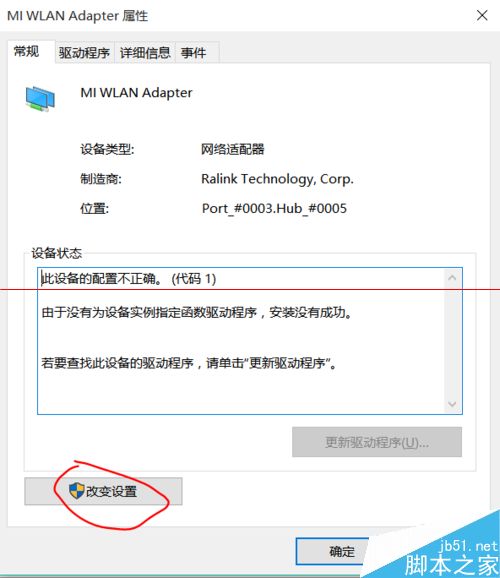
  6. 「變更設定」→ 「驅動程式」索引標籤 → 「更新驅動程式」。
  7. 變更設定
    更新驅動程式
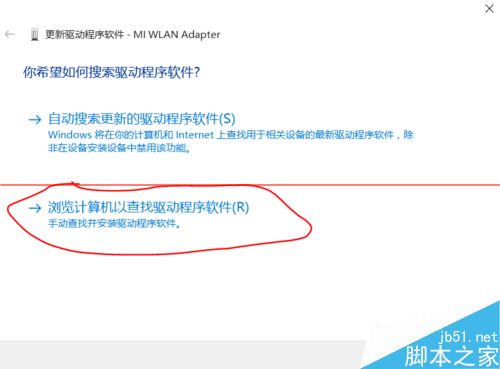
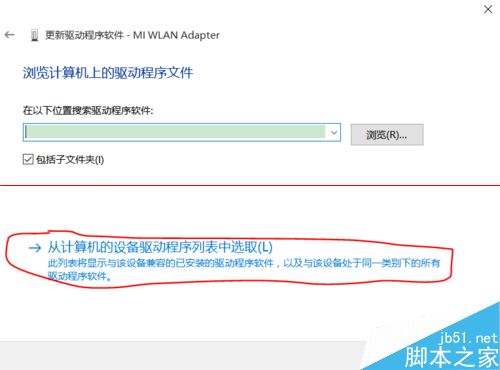
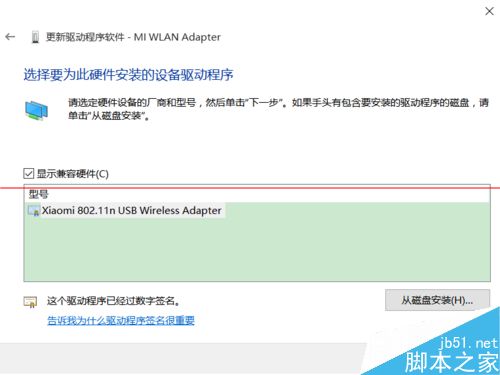
  8. 選擇「瀏覽電腦尋找驅動程式軟體」→ 「從電腦的裝置驅動程式清單中選擇」。
  9. 瀏覽電腦
    從清單選擇
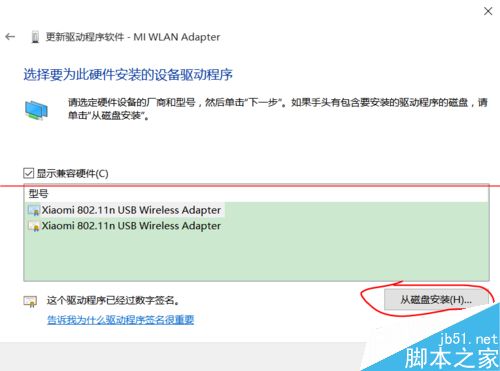
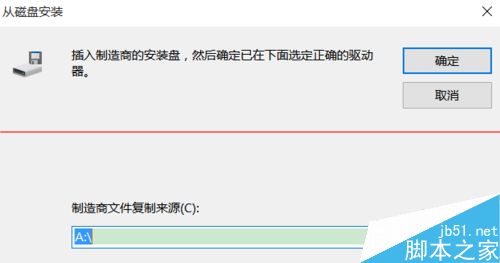
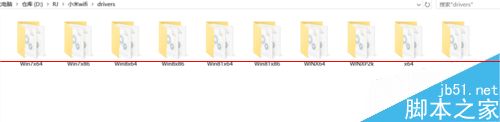
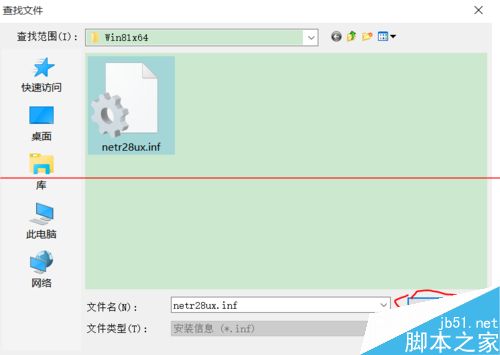
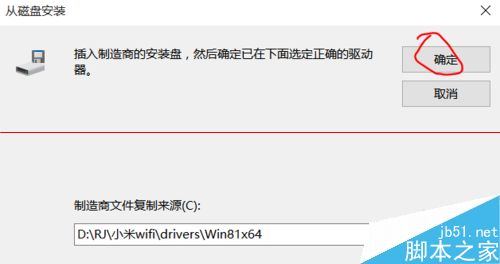
  10. 「從磁碟安裝」→ 「瀏覽」→ 進入驅動安裝目錄下的 Win81x64 (64 位元系統) 或 Win81x86 (32 位元) 資料夾 → 選擇 .inf 檔 → 確定 → 下一步。
  11. 從磁碟安裝
    選擇 inf 檔
    Win81x64 資料夾
    安裝進度
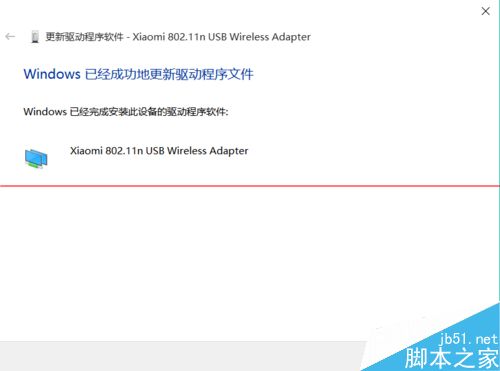
    安裝完成
    驅動更新成功
    驅動版本確認
  12. 完成後裝置管理員顯示正常,工作列出現 WiFi 圖示。
  13. 裝置管理員正常
    工作列 WiFi 圖示
  14. 連線成功,盡情享用。
  15. 連線成功

同理可適用於其他廠牌隨身 WiFi,關鍵在手動指定 Win8.1 相容驅動。

Copyright © Windows教程網 All Rights Reserved