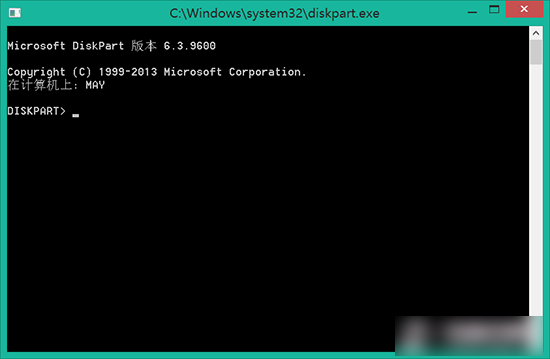
Windows 8.1 允許使用者安裝額外語言包,切換系統介面語言並啟用對應輸入法。以下以新增英文(美國)為例示範完整流程。
安裝步驟
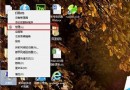
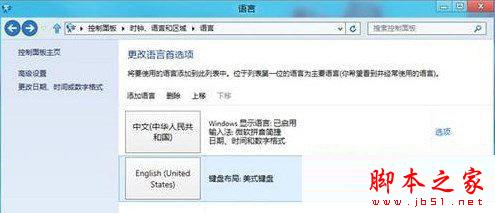
- Win+X → 控制台 → 「時鐘、語言和地區」>「新增語言」。
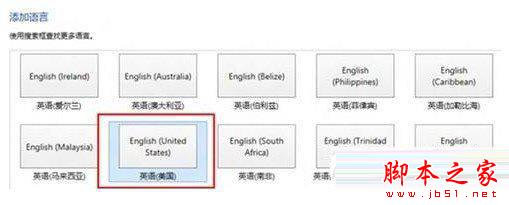
- 語言清單中選擇 「English」 → 「English (United States)」 → 新增。
- 新增後在語言清單點選該語言右側 「選項」。
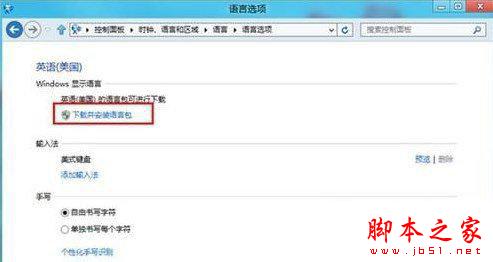
- 點選 「下載並安裝語言套件」,等待下載安裝完成(需網路連線)。
- 安裝完成後,可在同介面將該語言「設為主要語言」,下次登入即生效。
補充說明
- 語言包大小約 100~200 MB,建議在 Wi-Fi/有線網路下載。
- 安裝多語言包可在登入畫面或 Win+Space 快速切換輸入法/介面語言。
- 企業版/專業版支援完整介面語言切換,核心版/單一語言版可能受限。
- 同樣步驟適用於 Windows 10/11(設定 → 時間與語言 → 語言與地區)。