Windows 8 安裝程式內建 Diskpart 命令列分區工具,支援在預安裝環境 (WinPE) 直接操作實體磁碟,**不產生 100MB 系統保留分區**、**分區即時生效無需重開機**、**無需第三方工具**。本文提供完整命令序列、參數說明、GPT/UEFI 相容注意事項、實戰範例與圖文操作流程。
.txt 腳本供自動化部署呼叫。diskpart → Enter → 提示符變為 DISKPART>。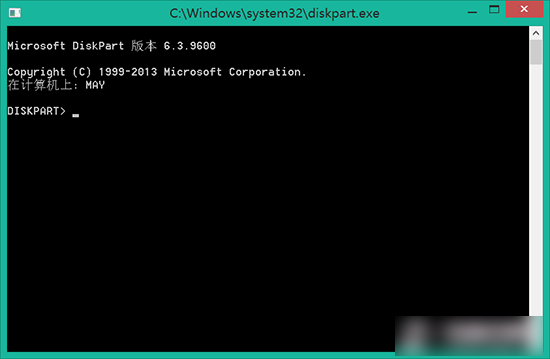
| 命令 | 功能 | 常用參數/範例 |
|---|---|---|
list disk | 列出所有實體磁碟 | - |
select disk n | 選取第 n 號磁碟 (前方出現 * 號) | select disk 0 |
clean | 清除所選磁碟所有分區與簽章 (資料全失!) | - |
create partition primary size=xxxx | 建立主分區,大小 xxxx MB | create partition primary size=512000 (500GB) |
active | 將所選主分區標記為啟動 (僅 MBR/BIOS 需要) | - |
format quick fs=ntfs label="Windows" | 快速格式化為 NTFS,可指定磁碟標籤 | format quick fs=ntfs label="System" |
create partition extended | 建立延伸分區 (佔用剩餘空間或指定大小) | - |
create partition logical size=xxxx | 在延伸分區內建立邏輯分區 | create partition logical size=512000 |
assign letter=X | 指定磁碟機代號 (安裝程式通常自動指派) | assign letter=C |
exit | 離開 Diskpart → 再輸入 exit 離開 CMD | - |
DISKPART> list disk
  磁碟 0 線上  465 GB  0 B  (選取目標)
DISKPART> select disk 0
DISKPART> clean
DISKPART> create partition primary size=102400   (100GB 系統盤 C:)
DISKPART> active
DISKPART> format quick fs=ntfs label="System"
DISKPART> create partition primary size=204800   (200GB 資料盤 D:)
DISKPART> format quick fs=ntfs label="Data"
DISKPART> create partition primary                 (剩餘 ~165GB 資料盤 E:)
DISKPART> format quick fs=ntfs label="Backup"
DISKPART> exit
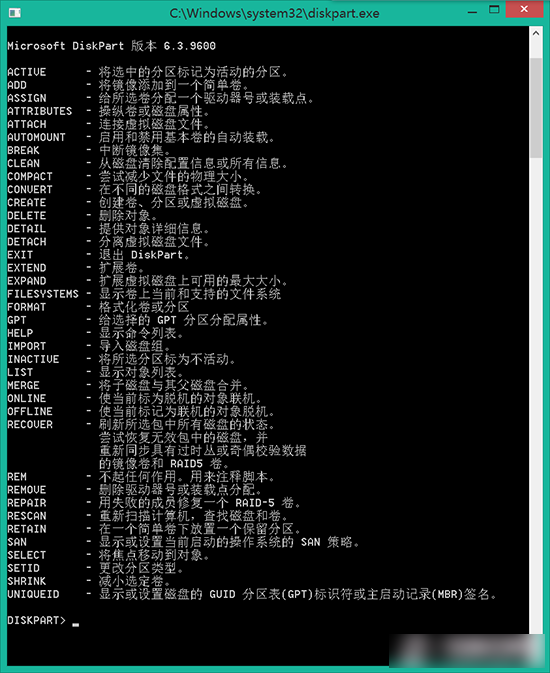
create partition efi size=100 (100~500MB) → format quick fs=fat32 label="ESP"。create partition msr size=16 (微軟保留分區,Win8/10 必備)。create partition primary size=xxxx → format quick fs=ntfs。select disk 0
clean
convert gpt
create partition efi size=300
format quick fs=fat32 label="ESP"
create partition msr size=16
create partition primary size=102400
format quick fs=ntfs label="Windows"
create partition primary
format quick fs=ntfs label="Data"
exit
select disk 正確 (看 * 號與容量),資料無價,三思而後行。align=1024。clean 會重置簽章,避免啟動衝突。convert dynamic),但安裝 Windows 不支援動態磁碟啟動,請勿使用。在 Win8 安裝介面按 Shift+F10 呼叫 Diskpart,幾行指令即可完成專業級分區佈局,避開 100MB 系統保留分區、即時生效、支援 GPT/UEFI。無論是 DIY 裝機、系統部署、磁碟救援,Diskpart 都是您最可靠的指尖利刃。現在就實驗虛擬機練習,累積實戰經驗吧!