Windows XP Windows 7 Windows 2003 Windows Vista Windows 綜合教學 Linux 系統教學
Windows 10 Windows 8 Windows 2008 Windows NT Windows Server 電腦軟體教學
您现在的位置: Windows教程網 >> Windows教程 >  >> Windows 綜合教學 >> 關於 Windows

Win8/8.1 語音辨識完整入門教學:從設定到語音輸入、指令控制

編輯:關於 Windows

Windows 內建語音辨識功能可讓你脫離鍵盤滑鼠,純語音控制電腦:寫文件、發郵件、啟動程式、甚至畫圖。本文以 Win8/8.1 為例,完整示範從啟用、麥克風設定、語音訓練到實際操作的全流程。
第一次啟用設定精靈

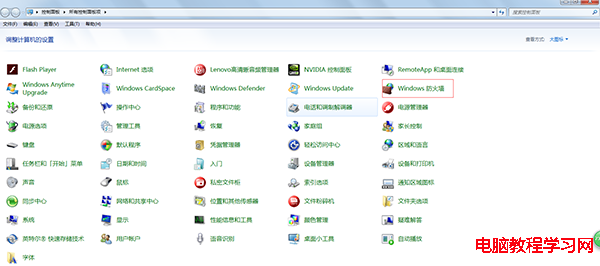
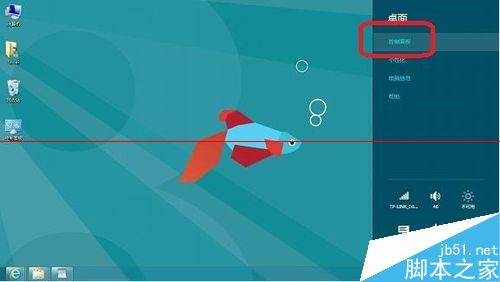
  1. 控制台 → 「語音辨識」 → 「啟動語音辨識」。
  2. 選擇麥克風類型(建議頭戴式),調整音量。
  3. 建議啟用「文件檢閱」:分析你的文件與郵件提升辨識準確度。
  4. 選擇啟動模式:
    「手動啟動模式」:需點選麥克風圖示或按 Win+Q 啟動。
    「語音啟動模式」:說「開始聆聽」自動啟動(推薦)。
  5. 列印/閱讀「語音辨識參考卡」熟悉常用指令。
  6. 完成設定,桌面上方出現語音列控制條。

啟動與基本操作

  • 啟動:點選語音列麥克風圖示 (變藍顯示「聆聽」) 或說「開始聆聽」。
  • 說話技巧:模仿新聞主播,標準普通話、語速適中、吐字清晰,辨識率最高。
  • 常用指令範例:
    「開啟記事本」、「切換到 Word」、「選取」、「刪除」、「新行」、「按 Enter」、「最小化視窗」、「關閉視窗」、「捲動向下」。

進階:語音訓練提升準確度

  1. 控制台 → 「語音辨識」 → 「訓練電腦更了解您的聲音」。
  2. 朗讀約 15 分鐘指定文章,系統建立個人聲學模型,大幅提升辨識率。

適用版本與注意

  • Win7/8/8.1/10 均內建此功能,介面略有差異。
  • 需安裝麥克風,安靜環境效果最佳。
  • 中文支援度較英文略低,專有名詞、同音字易誤識,建議搭配鍵盤輔助修正。

Copyright © Windows教程網 All Rights Reserved