Windows XP Windows 7 Windows 2003 Windows Vista Windows 綜合教學 Linux 系統教學
Windows 10 Windows 8 Windows 2008 Windows NT Windows Server 電腦軟體教學
您现在的位置: Windows教程網 >> Windows教程 >  >> Windows 綜合教學 >> 關於 Windows

Win10 安裝後才想開啟 SATA AHCI 模式?免修改登錄檔、透過安全模式切換完整教學

編輯:關於 Windows

SATA 硬碟在 AHCI 模式下具備 NCQ 指令佇列、熱插拔等優勢,能顯著縮短尋道時間、提升讀寫效能。但若安裝 Windows 時 BIOS 設為 IDE/RAID,事後直接在 BIOS 開啟 AHCI 會導致藍屏無法開機。本文提供「免修改登錄檔、走安全模式」的安全切換法,並附上傳統登錄檔修改備案方案。

核心原理

Windows 安裝時會根據 BIOS 控制器模式載入對應驅動。若安裝後才切換模式,系統缺少 AHCI 驅動(`msahci`/`storahci`)導致啟動失敗。解法是在安全模式下讓系統自動偵測並安裝 AHCI 驅動。
方法一:安全模式切換法(推薦、免改登錄檔)

  1. 先將「安全模式」加入開機選單:參考《Win8/8.1 如何設定 F8 進入安全模式》第二種方法(`bcdedit /copy {current} /d "Safe Mode"` 等指令)。
  2. 重開機驗證選單出現且能進入安全模式。
  3. 重開機進入 BIOS(各廠牌熱鍵不同,常見 F1/F2/F10/Del)。
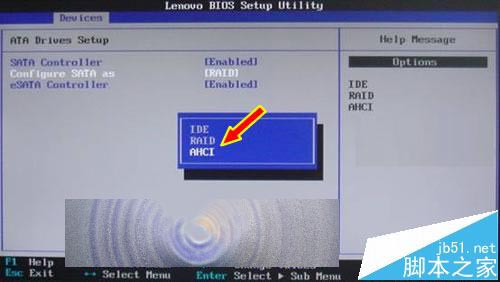
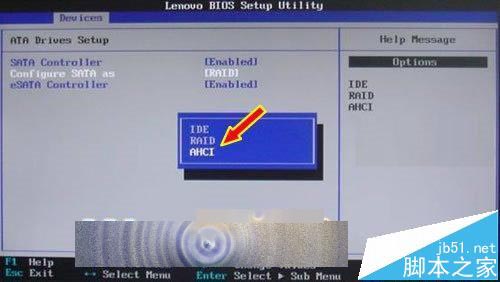
  4. 找到 SATA 模式選項(關鍵字:SATA、IDE、AHCI),將 **IDE → AHCI**。
    範例:某筆電 `F1` 進 BIOS → `Devices → ATA Drives Setup → Configure SATA as → AHCI` → `F10` 存檔離開。
  5. 存檔重開機,**務必選擇進入安全模式**。
  6. 安全模式下桌面載入完成後,正常重開機選擇「正常啟動」,即可順利進入 AHCI 模式。

方法二:登錄檔預載驅動法(備案方案)

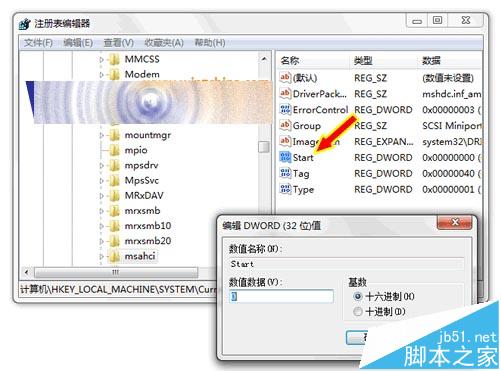
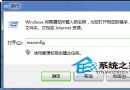
  1. `Win+R` → `regedit` 開啟登錄編輯器。
  2. 定位 `HKEY_LOCAL_MACHINE\SYSTEM\CurrentControlSet\services\msahci`。
  3. 右側 `Start` 值從 `3` 改為 `0`(自動載入)。
  4. 關閉編輯器,重開機進入 BIOS 將 SATA 模式改為 AHCI(同上步驟)。
  5. 存檔離開,系統正常啟動並自動安裝 AHCI 驅動。

注意事項

  • 不同主板 BIOS 介面與熱鍵不同,請參考主機板手冊。
  • Vista SP1 以降版本支援安裝後切換 AHCI 自動安裝驅動;Vista SP1 前需安裝時以 F6 載入驅動。
  • 切換後開機速度不一定明顯變快,但大量檔案複製/隨機讀寫效能會提升。
  • 若嘗試後仍無法開機,改回 IDE 模式並嘗試登錄檔法,或重裝系統。

延伸閱讀

  • Win7 修改登錄檔開啟 AHCI 模式教學
  • Win10 安裝 SSD 開啟 AHCI 後無法開機怎麼辦?
Copyright © Windows教程網 All Rights Reserved