Windows XP Windows 7 Windows 2003 Windows Vista Windows 綜合教學 Linux 系統教學
Windows 10 Windows 8 Windows 2008 Windows NT Windows Server 電腦軟體教學
您现在的位置: Windows教程網 >> Windows教程 >  >> Windows 綜合教學 >> 關於 Windows

Win7 藍牙被停用怎麼辦?透過 msconfig 管理開機啟動項恢復藍牙服務

編輯:關於 Windows

Windows 7 開機後發現藍牙圖示消失、藍牙裝置無法連線**,常見原因是藍牙相關服務或啟動程式被誤停用**。本文教你使用 系統設定工具 檢查並恢復藍牙啟動項。

操作步驟

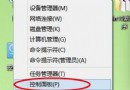
  1. 按 Win+R 輸入 msconfig → 確定 開啟「系統設定」。
  2. 切換至 啟動 索引標籤。
  3. 檢查清單中是否有 Bluetooth**、**BtTray**、**Bluetooth Stack**、**Broadcom Bluetooth** 等藍牙相關項目。
  4. 若前面的核取方塊未勾選,請勾選啟用它們。
  5. 點擊 套用 → 確定,系統提示重新開機時選擇 重新啟動。

msconfig 系統設定視窗

啟動索引標籤勾選藍牙項目

若啟動清單無藍牙項目,請檢查服務

  1. 執行 services.msc。
  2. 找到 Bluetooth Support Service** → 雙擊 → 啟動類型 設為 自動** → 啟動** → 確定**。
  3. 同樣檢查 Bluetooth Handsfree Service**、**Bluetooth Audio Gateway Service** 等相關服務。

硬體層面排查

  • 裝置管理員 → 藍牙** 或 通用序列匯流排控制器** 下是否有藍牙裝置,若顯示黃色驚嘆號 → 右鍵更新驅動程式。
  • 筆電側邊/前方是否有實體藍牙開關鍵(Fn+Fx),確認已開啟。
  • BIOS/UEFI 設定中確認 Bluetooth/Internal Bluetooth** 為 Enabled**。

小結

msconfig 快速管理開機啟動項是恢復藍牙功能的第一步,配合 services.msc 確保服務自動啟動,多數軟體層面停用問題即可解決。若仍無效,請專注於驅動程式與硬體開關排查。

Copyright © Windows教程網 All Rights Reserved