Windows 8 使用者遇到應用商店閃退、檔案資料夾提示「無法存取指定裝置、路徑或檔案,權限不足」兩大問題,解決方法如下:
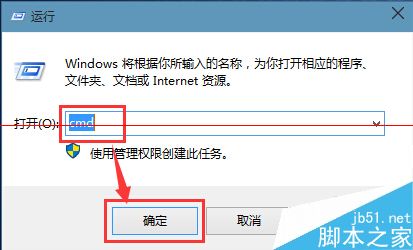
cmd (系統管理員)。net user administrator /active:yes 啟用內建管理員帳號 (原文誤植為 no,應為 yes)。sfc /scannow 掃描修復系統檔案,等待完成。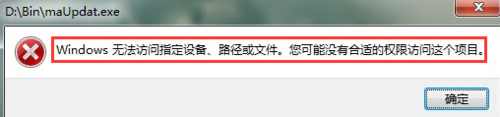
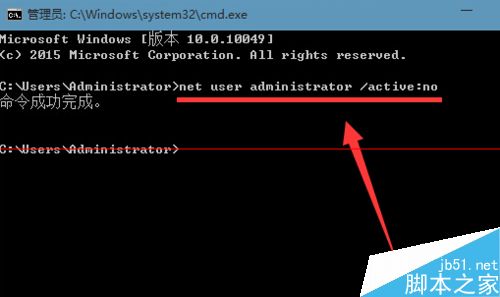
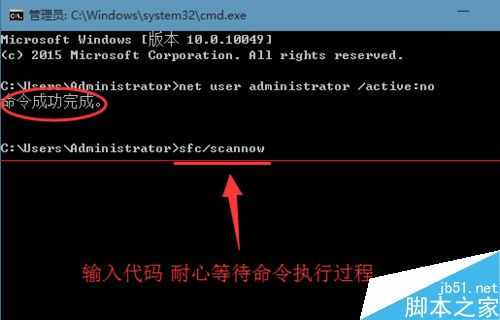
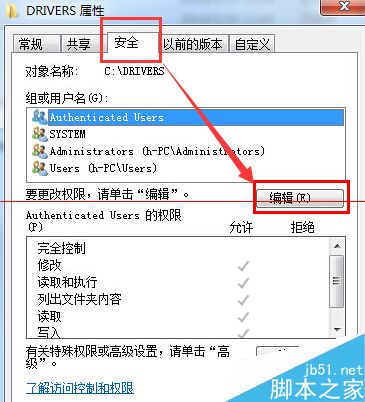
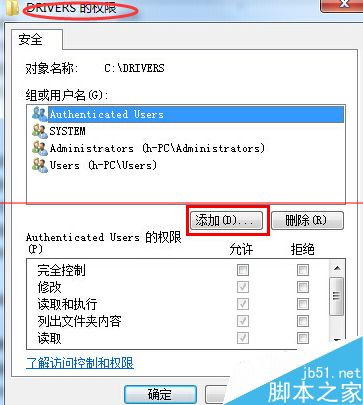
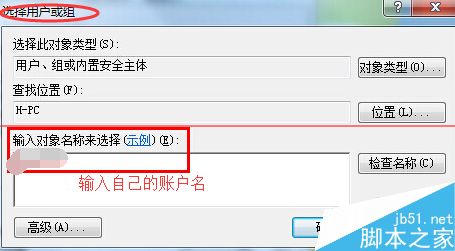
啟用內建管理員可繞過 UAC 限制執行系統修復,權限修正則直接解決存取被拒問題。
Win10 首个服务发布包 SR1 下周推送:仅修复 Bug,无新功能
Win10 RTM 候選版 Build 10176 簡中企業版 ISO 下載(非官方原版)
Windows 8/10/11 用 VMLite 載入 Windows XP Mode:免費、正版、輕量級虛擬機方案
XP 系統如何開啟 CPU 二級快取?Windows 優化大師與登錄編輯雙法圖解
Win10 Wi-Fi Sense 真泄露密码?默认不共享,每次连接需用户确认
Win10 右鍵選單間距太大?一鍵註冊表修復恢復 Win7 緊湊經典風格