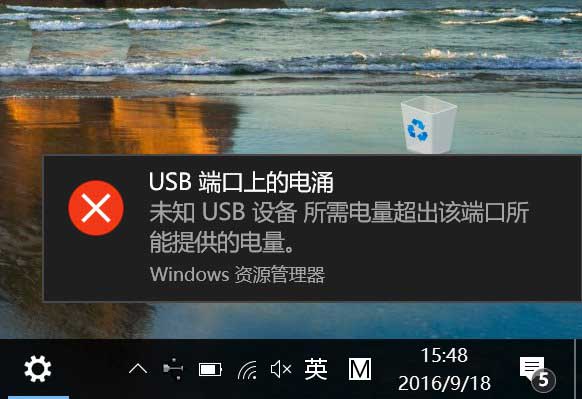
插入 USB 裝置後右下角彈出「USB 連接埠電源浪湧」,表示該埠偵測到瞬間過大電流。Win10 內建設定可關閉通知;徹底解決需排查 USB 埠、裝置、主機板短路等硬體層面原因。
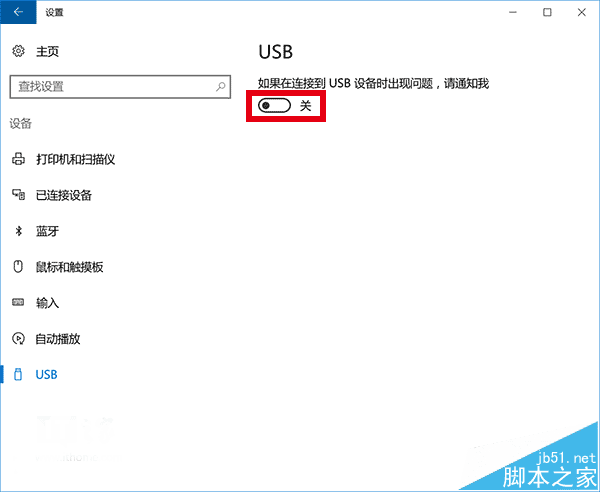
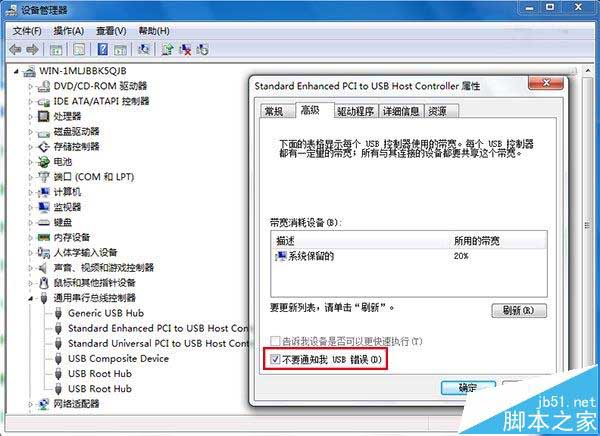
Win7/8.1:裝置管理員 → 通用序列匯流排控制器 → 對應 USB Root Hub 右鍵內容 → 進階 索引標籤 → 勾選 不要通知我 USB 錯誤。
| 現象 | 可能原因 | 排查/解決 |
|---|---|---|
| 不插裝置也彈窗 | USB 埠灰塵/氧化短路、主機板 USB 控制器故障 | 清理埠內灰塵、更換主機板/USB 擴充卡 |
| 插特定裝置才彈窗 | 該裝置功耗過大 (行動硬碟、快充手機)、裝置內部短路 | 換用有源 USB Hub、更換裝置/傳輸線 |
| 插普通隨身碟也彈窗 | 隨身碟本身短路、USB 埠供電上限異常偏低 | 換隨身碟、量測埠電壓 (正常 5V±5%) |
瞬間電壓/電流超過 USB 規格上限 (5V/0.5A for USB 2.0, 5V/0.9A for USB 3.0)。常見於:行動硬碟啟動瞬間、支援快充的手機/平板連接、裝置/纜線內部短路、主機板 USB 控制器老化。