Windows XP Windows 7 Windows 2003 Windows Vista Windows 綜合教學 Linux 系統教學
Windows 10 Windows 8 Windows 2008 Windows NT Windows Server 電腦軟體教學
您现在的位置: Windows教程網 >> Windows教程 >  >> Windows 綜合教學 >> 關於 Windows

Win7 開機藍屏 STOP: c000021a Fatal System Error?五大排查方案:磁碟修復、MBR 修復、NT Boot Autofix、硬碟檢測、更換硬碟

編輯:關於 Windows

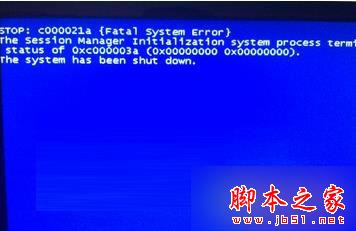
Windows 7 開機藍屏顯示 STOP: c000021a {Fatal System Error} The Session Manager Initialization system process terminated unexpectedly with status 0xc000003a,代表會話管理員初始化失敗,核心系統程序異常終止。提供五大由輕至重排查方案。
方案一:重新分區重裝系統 (最快、最徹底,適用無重要資料)

備份資料 → 使用 DiskGenius/PE 刪除所有分區 → 重新分區格式化 → 全新安裝 Win7。若為軟體層面問題 (註冊表損毀、系統檔案遺失、驅動衝突),重裝即可解決。

方案二:PE 環境下磁碟檢測與 MBR 修復

  1. 進入 WinPE (U 盤啟動) → 執行 DiskGenius → 「磁碟」→ 「壞道檢測與修復」→ 全盤掃描。
  2. 同介面 → 「重建主引導記錄 (MBR)」→ 選擇「標準 MBR」→ 確定。
  3. 重開機測試能否進入系統。

方案三:檢查磁碟機代號是否變更

若曾在 PE/其他系統下修改過系統磁碟代號 (如 C: 變為 D:),會導致啟動配置資料 (BCD) 指向錯誤路徑。在 PE 中使用 DiskGenius/Diskpart 將系統分區代號改回 C:,或使用 bcdedit 修正 BCD 路徑。

方案四:NT BOOT AUTOFIX 自動修復啟動項

  1. 在 PE 中執行 NTBOOTautofix.exe (或 BootICE、Windows 启动修复)。
  2. 選擇「自動修復」→ 掃描並修復 BCD、啟動檔案、MBR。
  3. 重開機測試。

方案五:硬體層面檢測與更換

  • 更換 SATA 數據線 / 換插 SATA 接口 / 更換電源供應器 SATA 電源線。
  • 使用 MHDD/Victoria/HD Tune Pro 進行硬碟底層掃描,確認是否有壞道/弱扇區/重映射扇區。
  • 若重裝系統後問題依舊、或過段時間復發,極大機率為硬碟實體損壞,建議立即更換硬碟並遷移資料。

經驗法則

「重裝能解決但過段時間復發」= 硬碟壞道/壞塊擴散。 此時任何軟體修復皆屬治標不治本,必須更換硬碟。請務必優先備份重要資料 (照片、文件、資料庫等),系統可重裝,資料無價。

Copyright © Windows教程網 All Rights Reserved