Windows XP Windows 7 Windows 2003 Windows Vista Windows 綜合教學 Linux 系統教學
Windows 10 Windows 8 Windows 2008 Windows NT Windows Server 電腦軟體教學
您现在的位置: Windows教程網 >> Windows教程 >  >> Windows 綜合教學 >> 關於 Windows

DiskGenius 分區備份完整教學:三種備份模式、壓縮選項與增量備份詳解

編輯:關於 Windows

DiskGenius 的「備份分區到映像檔」功能提供三種備份模式,滿足不同場景需求,支援壓縮與增量備份,是系統遷移、災難恢復的核心工具。

三種備份模式比較

模式原理速度還原限制適用場景
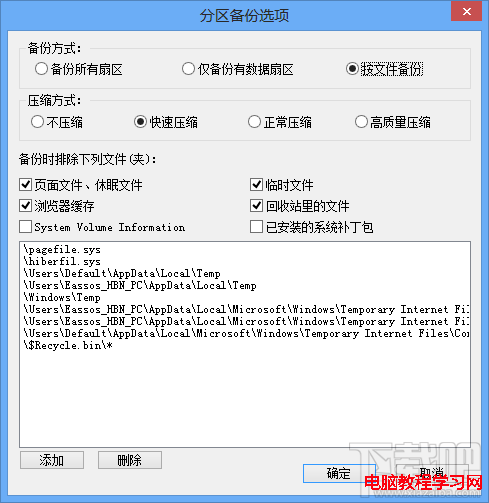
備份全部扇區循序備份全部分區扇區,含空白扇區最慢僅限還原至相同大小分區法證取證、需完整扇區映像場景
按儲存佈局備份依檔案系統佈局僅備份有效資料扇區最快僅限還原至相同大小分區一般系統備份、分區克隆
按檔案備份逐檔打包備份所有檔案與有效資料快可還原至不同大小分區(僅需容量足夠)系統遷移、跨磁碟還原、自動整理碎片

壓縮與備份類型設定

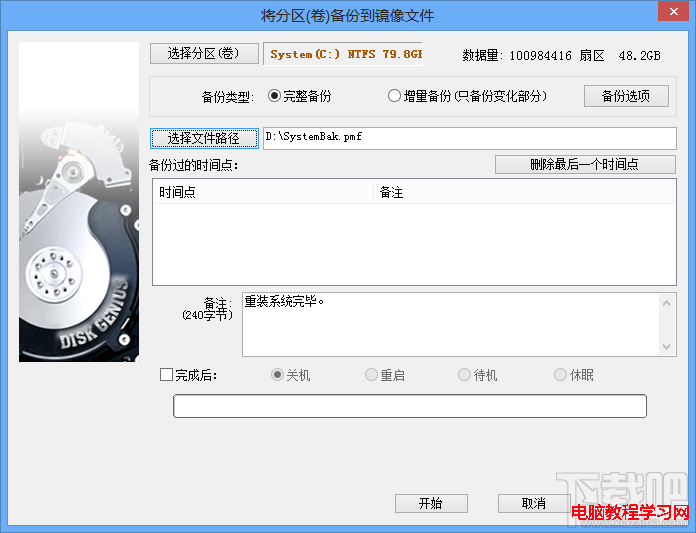
  • 壓縮等級:無/快速/標準/高。建議「快速壓縮」平衡速度與體積。
  • 備份類型:
    • 完整備份:備份所有指定檔案
    • 增量備份:僅備份新增或變更的檔案(需以完整備份為基準)

操作流程

  1. 點選工具列「備份分區」或「工具」→「備份分區到映像檔」
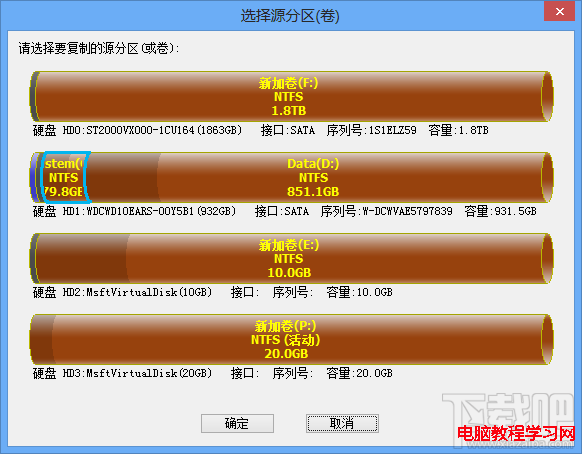
  2. 點選「選擇來源分區」勾選目標分區
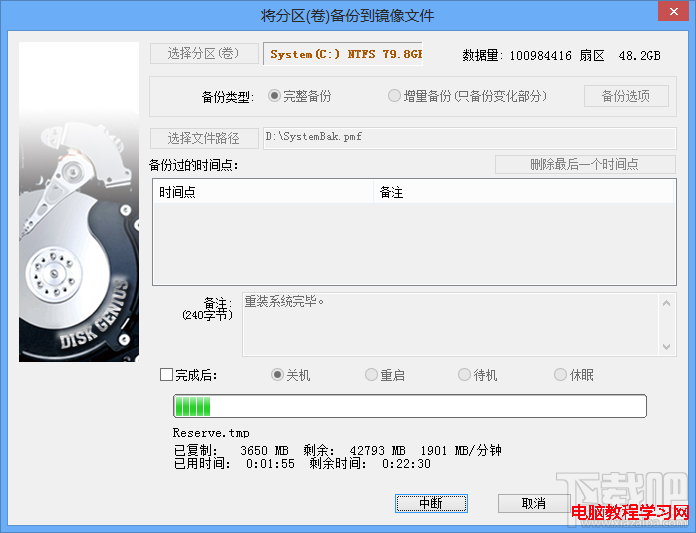
  3. 設定映像檔儲存路徑、備份模式、壓縮等級、備註 (0-800 位元組)
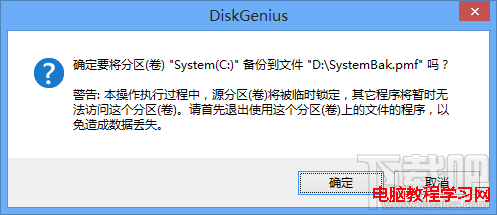
  4. 點選「開始」→ 確認警告視窗

分區鎖定與一致性

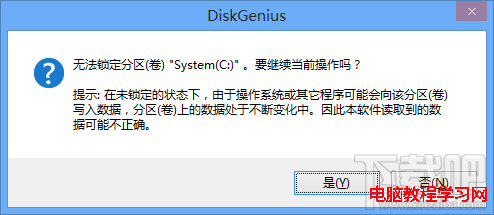
備份前程式嘗試鎖定分區(獨佔存取)。若無法鎖定(如系統分區正在使用),可選擇「是」繼續備份,但正在被其他程式修改的檔案僅能備份到操作當下的狀態,不影響其他檔案備份。
備份進度監控

備份過程顯示即時進度、速度、已處理資料量與預估剩餘時間。

策略建議

  • 系統分區:按檔案備份 + 快速壓縮 + 定期完整備份 + 每日增量備份
  • 資料分區:按儲存佈局備份(速度最快)或按檔案備份(彈性最高)
  • 映像檔儲存於不同實體磁碟,並定期驗證可還原性
Copyright © Windows教程網 All Rights Reserved