安裝Win8雙系統後,首次啟動Win8出現黑屏無反應。主因是雙系統共用休眠檔案(hiberfil.sys)導致啟動狀態衝突。使用TuneUp Utilities禁用休眠功能,重啟即可恢復正常,避免手動刪除檔案風險。
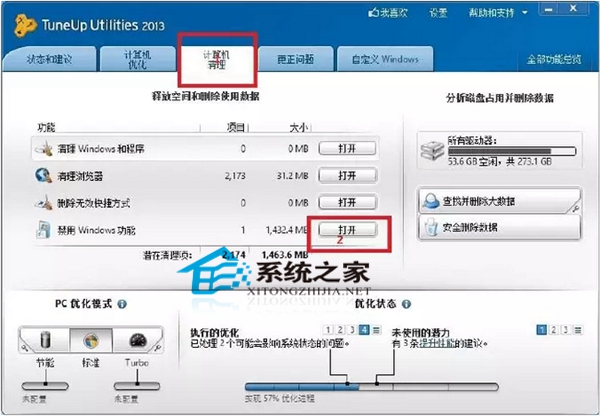
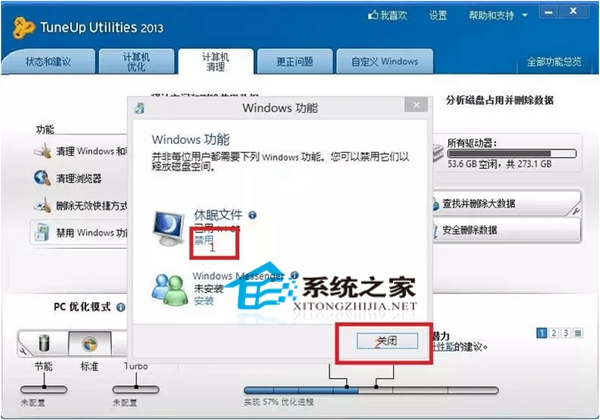
hiberfil.sys。管理員命令提示字元執行:
powercfg -h off
即可禁用休眠並自動刪除hiberfil.sys。需重新啟用時執行powercfg -h on。
powercfg -h off同步修改登錄檔HKEY_LOCAL_MACHINE\SYSTEM\CurrentControlSet\Control\Power\HibernateEnabled,徹底禁用功能。一條命令或幾下點擊,解決Win8雙系統首啟黑屏頑疾。
Win7 控制台找不到「解除安裝程式」?切換檢視模式即可解決
Win7/Win8.1 升級 Win10 後 Office 2013 文件無法開啟:修復安裝或執行 icacls 指令
Win10 雙擊 DWG 出現「向程式傳送命令失敗」?登錄檔停用 EnableLUA 即可修復(附副作用說明)
Win10 紅石 1 週年更新確切推送日期曝光:7 月 29 日免費升級倒數計時
Win10 如何將常用設定釘選到開始選單?一鍵直達系統設定頁面提升效率
Win10 家用版升級專業版完整教學:應用商店付費升級與免費替代方案