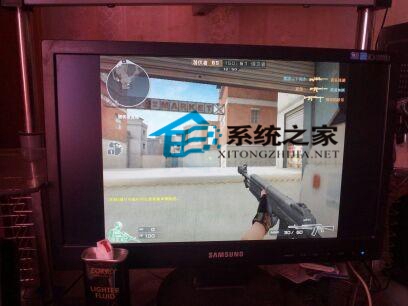
Win8/8.1運行CF(穿越火線)畫面左右出現黑邊,無法全螢幕顯示。此為GPU縮放模式與遊戲解析度不匹配導致。提供註冊檔修改與顯卡控制面板兩種修復方案。
方案一:註冊檔修改GPU縮放模式(通用,適用NVIDIA/AMD/Intel)
- Win+R →
regedit → Enter。
- 定位至:
HKEY_LOCAL_MACHINE\SYSTEM\ControlSet001\Control\GraphicsDrivers\Configuration
- 展開所有子項目,在右側視窗尋找 Scaling (REG_DWORD)。
- 雙擊修改數值資料:4 → 3(十進位)。
- 重啟電腦生效。
數值含義:0=保持長寬比、1=全螢幕拉伸、2=居中不縮放、3=全螢幕縮放(填滿)、4=預設(驅動決定)。設為3強制GPU將非原生解析度畫面縮放填滿螢幕。
方案二:顯卡控制面板設定(針對雙顯卡/獨顯用戶)
NVIDIA控制面板
- 桌面空白處右鍵 → 「NVIDIA控制面板」→ 「調整桌面大小和位置」。
- 「縮放」→ 選擇「全螢幕」→ 「執行縮放」選擇「GPU」→ 套用。
AMD Radeon設定
- 桌面右鍵 → 「AMD Radeon設定」→ 「顯示」→ 「縮放模式」→ 「全螢幕」。
Intel顯卡控制面板(核顯/雙顯卡集顯端)
- 桌面右鍵 → 「圖形選項」→ 「面板適配」→ 「縮放全螢幕」。
- 若僅有「保持長寬比」選項 → 先將螢幕解析度調至最低 → 修改設定 → 恢復原解析度。
驗證與補充
- 修復後進入CF → 設定遊戲解析度為螢幕原生解析度或支援的4:3解析度(如1024x768) → 畫面應無黑邊填滿螢幕。
- Win10同樣適用上述方法,若Win10無法運行CF請參考「Win10玩CF閃退/不相容解決方案」。
註冊檔法與顯卡面板法二選一即可,建議優先嘗試顯卡面板圖形化操作,無效再動註冊檔。