Win10 正式版使用者遇到部分內建/商店應用圖示變灰、點擊無反應或啟動瞬間閃退。主因:**應用快取損壞、Windows Store 服務異常、近期更新衝突、第三方優化工具誤傷、系統檔案損壞**。以下提供標準化排查清單。
C:\Users\您的帳號\AppData\Local\Packages\Microsoft.WindowsStore_8wekyb3d8bbwe\LocalCache → 刪除資料夾內所有檔案/子資料夾。services.msc → 找到 Windows Store Service (WSService) → 啟動類型設「自動」→ 啟動服務。sfc /scannow,必要時接 Dism /Online /Cleanup-Image /RestoreHealth。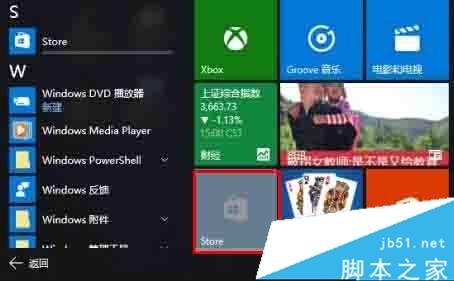
管理員 PowerShell 執行:
Get-AppXPackage -AllUsers | Foreach {Add-AppxPackage -DisableDevelopmentMode -Register "$($_.InstallLocation)\AppXManifest.xml"}
耗時數分鐘,可修復多數內建應用註冊損壞。
C:\Program Files\WindowsApps 內容,權限極嚴格且易導致系統不穩。Windows 10 任務列 QQ 圖示不顯示解決辦法:通知區域設定顯示圖示與通知
WinXP 點擊縮略圖後檔名消失?按住 Shift 切換檢視模式即可修復
Win7 修改預設安裝路徑 (Program Files) 導致系統軟體無法執行?複製原目錄檔案至新路徑修復
微軟 SkyDrive(現 OneDrive)在 Win8 上的使用教學:雲端儲存、同步與分享
免費升級 Windows 10 完整攻略:資格、管道、盜版政策、硬體需求、空間釋放、時程一次看
Win7 資源監視器查看 QQ 好友 IP:網路分頁篩選 TCP 連線
Windows 8 開機卡在「無法完成更新 正在復原變更」?強制關機 → F8 → 進階選項 → 系統還原 → 關閉自動更新