Windows XP Windows 7 Windows 2003 Windows Vista Windows 綜合教學 Linux 系統教學
Windows 10 Windows 8 Windows 2008 Windows NT Windows Server 電腦軟體教學
您现在的位置: Windows教程網 >> Windows教程 >  >> Windows 綜合教學 >> 關於 Windows

Win8 無法識別 USB 裝置(滑鼠/鍵盤/隨身碟)?重啟 Plug and Play 服務 + 卸載裝置管理器未知裝置雙重修復

編輯:關於 Windows

Win8 系統突然無法識別任何 USB 裝置(隨身碟、滑鼠、鍵盤、印表機),裝置管理器顯示「未知裝置」或帶黃色驚嘆號。核心原因:**Plug and Play 服務異常/停止、USB 驅動堆疊卡死**。標準修復流程如下。
修復步驟

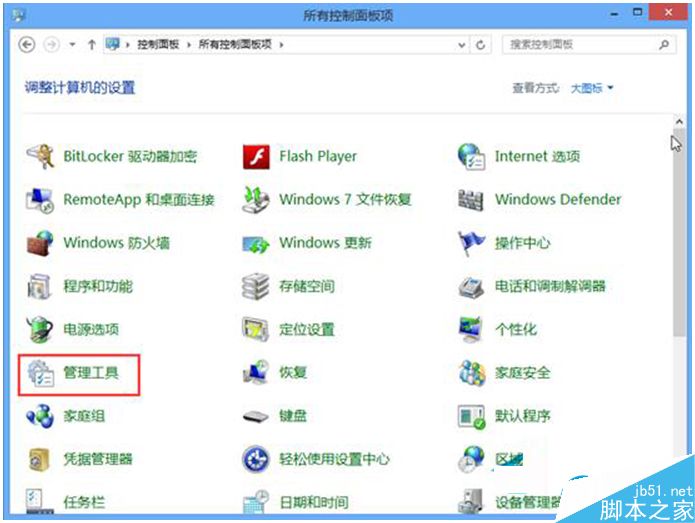
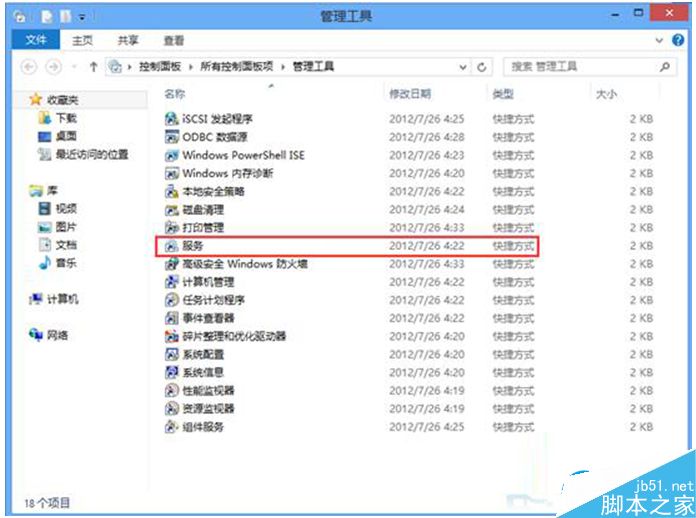
  1. Win + X →「控制台」→「系統管理」→「服務」。
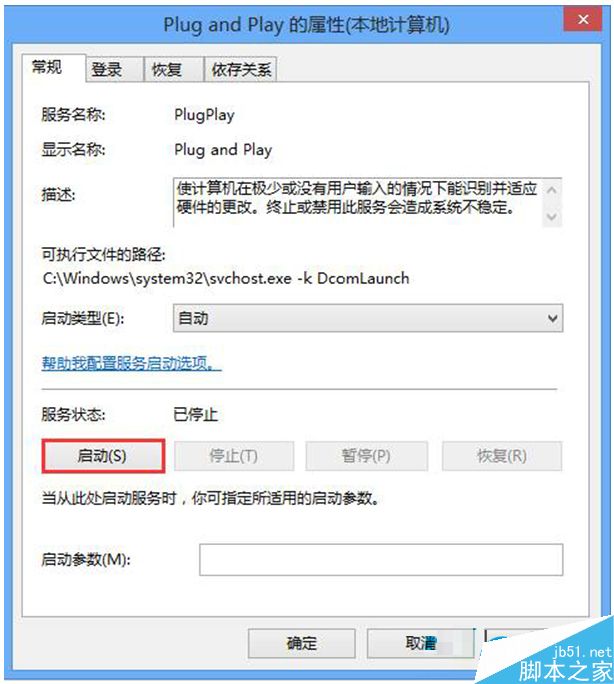
  2. 找到 Plug and Play → 狀態若為「已啟動」則右鍵「重新啟動」;若為「已停止」則點選「啟動」,並將啟動類型設為「自動」。
  3. 返回桌面,Win + X →「裝置管理員」。
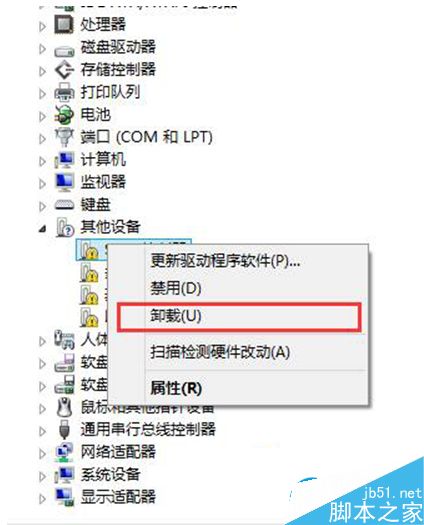
  4. 展開「通用序列匯流排控制器」,找到帶黃色驚嘆號的「未知裝置」或對應 USB 裝置 → 右鍵「解除安裝裝置」→ 勾選「嘗試刪除驅動程式」→ 確定。
  5. 重新開機,Windows 將重新枚舉 USB 總線並自動安裝驅動,裝置恢復識別。

控制台-系統管理-服務

服務列表-Plug and Play

Plug and Play服務重啟

裝置管理器-解除安裝USB裝置

若正常模式操作卡死/藍屏:安全模式執行

  • 重啟連點 F8 或 Shift+重啟 → 疑難排解 → 進階選項 → 啟動設定 → 重啟 → 選 4/5 進入安全模式(帶網路)。
  • 在安全模式下重複上述步驟 1-4,不會發生藍屏/卡死。

硬體層面排查(軟體修復無效時)

  • 更換 USB 連接埠(前面板/後面板/USB 2.0/3.0 交叉測試)。
  • 筆電嘗試移除電池/長按電源鍵 30 秒靜電釋放。
  • 檢查主機板 BIOS/UEFI 中 USB 相關選項(Legacy USB Support、XHCI Hand-off、EHCI Hand-off)均為 Enabled。
  • 極少數為南橋/USB 控制器硬體損壞,需更換主機板或使用 PCIe USB 擴充卡。
Copyright © Windows教程網 All Rights Reserved