Windows XP Windows 7 Windows 2003 Windows Vista Windows 綜合教學 Linux 系統教學
Windows 10 Windows 8 Windows 2008 Windows NT Windows Server 電腦軟體教學
您现在的位置: Windows教程網 >> Windows教程 >  >> Windows 綜合教學 >> 關於 Windows

Win10 非觸控裝置如何關閉 Windows Ink 工作區?登錄表新增 AllowWindowsInkWorkspace=0 徹底禁用

編輯:關於 Windows

Win10 新增 Windows Ink 功能(便利貼、草圖板等),非觸控裝置純屬多餘。透過登錄表建立 WindowsInkWorkspace 鍵值並設定 AllowWindowsInkWorkspace=0,即可徹底關閉並隱藏工作列圖示。
操作步驟

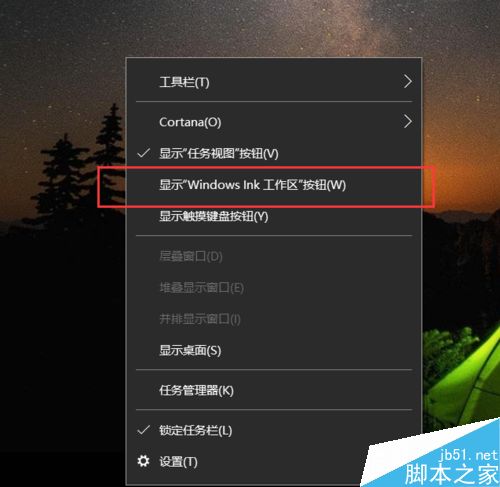
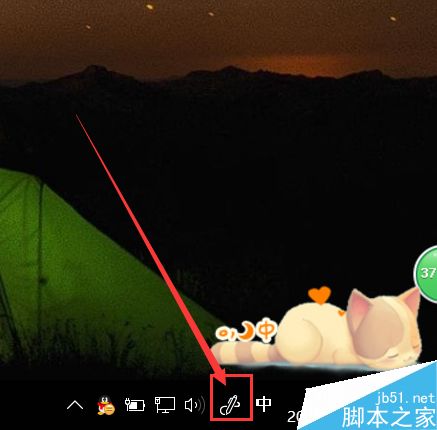
  1. 工作列右鍵 → 勾選 顯示 Windows Ink 工作區按鈕 確認圖示位置。
  2. 顯示 Windows Ink 按鈕

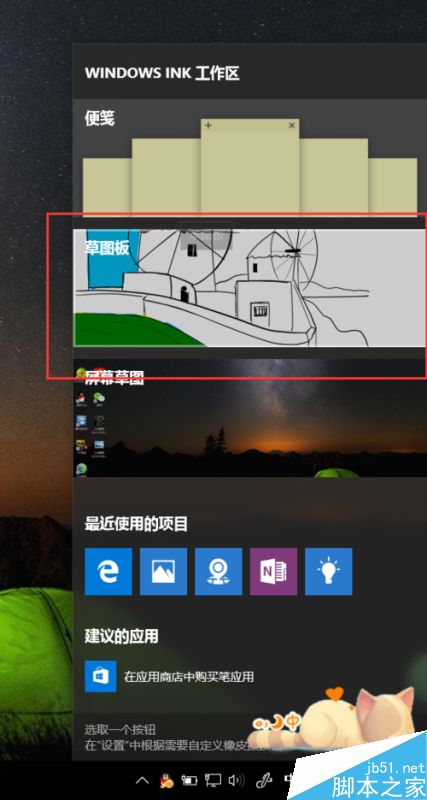
  3. 點擊圖示查看功能頁面(便利貼、草圖板等)。
  4. Windows Ink 功能頁

    工作區域

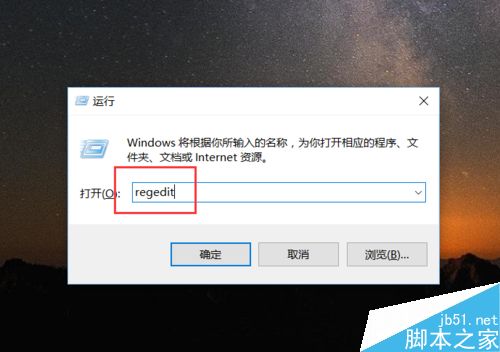
  5. Win + R 輸入 regedit 開啟登錄表編輯器。
  6. 開啟登錄表

  7. 定位至:
    HKEY_LOCAL_MACHINE\SOFTWARE\Policies\Microsoft\
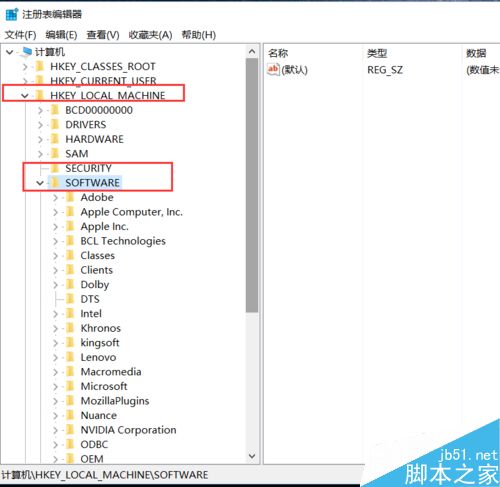
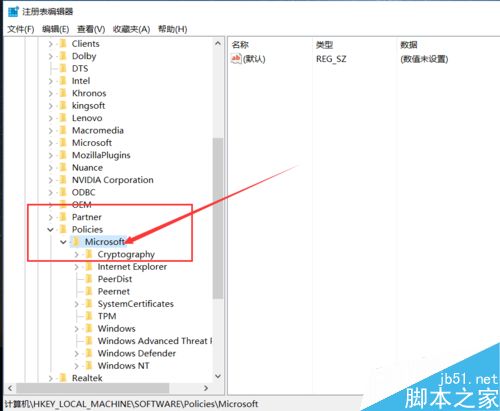
  8. 登錄表路徑

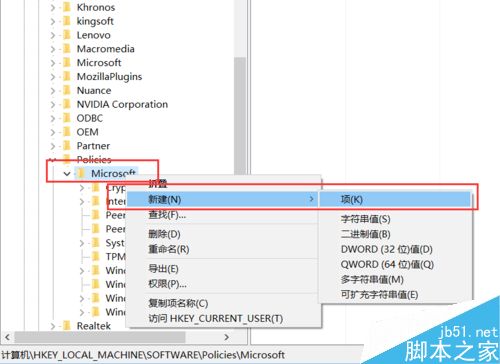
  9. 在 Microsoft 下右鍵 → 新增 → 機碼,命名 WindowsInkWorkspace。
  10. 新增機碼

    重命名機碼

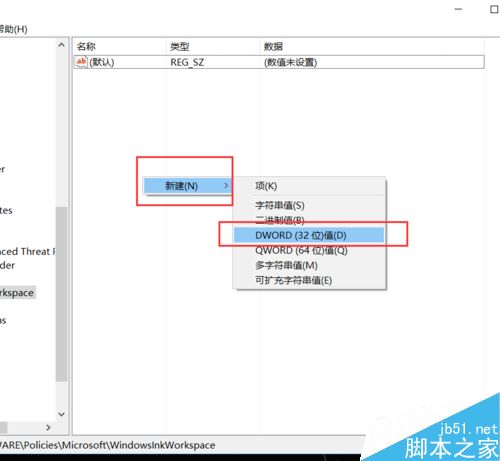
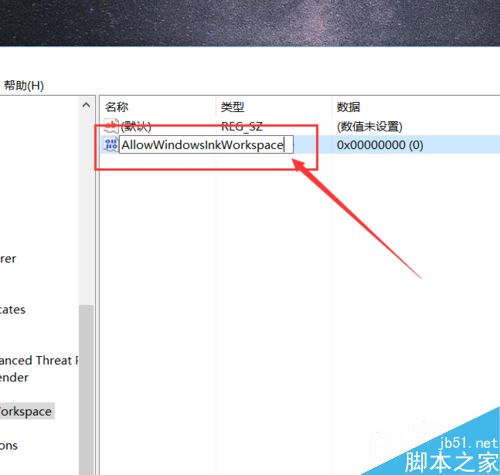
  11. 在新機碼右側空白處右鍵 → 新增 → DWORD (32 位元) 值,命名 AllowWindowsInkWorkspace。
  12. 新增 DWORD 值

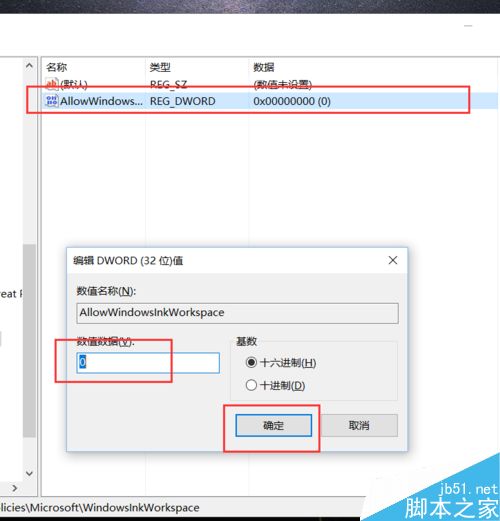
  13. 數值資料保持 0(關閉),若需啟用改為 1。
  14. 設定值為 0

    值說明

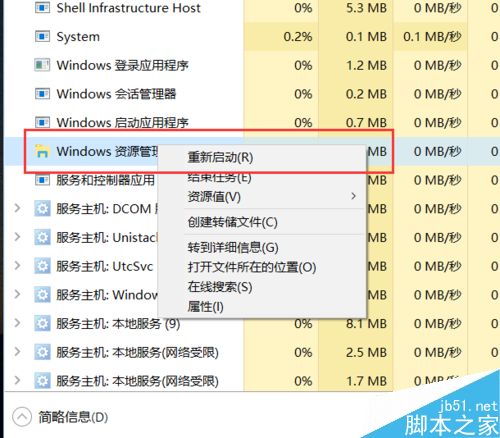
  15. 工作管理器 → 重新啟動 Windows 檔案總管。
  16. 重啟總管

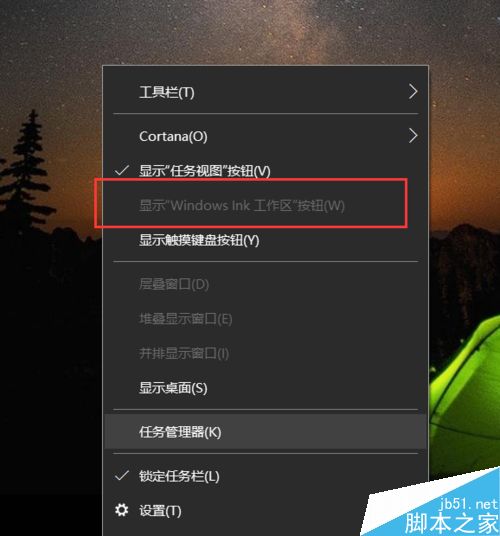
  17. 工作列屬性中 Windows Ink 選項變灰色不可選,代表已成功禁用。
  18. 禁用成功

此法適用於非觸控筆電/桌機,徹底移除無用功能與圖示。

Copyright © Windows教程網 All Rights Reserved