Windows 10 的分螢幕功能較 Win8 更實用、直覺。本文以三個視窗為例,詳細說明如何透過滑鼠拖曳快速完成多工作業分螢幕佈局。
🎯 分螢幕目標
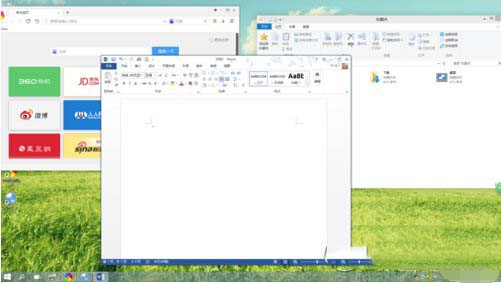
將三個視窗平均分佈滿版,方便同時參考與操作。
📋 操作步驟詳細圖解
- 第一個視窗(Word)靠左上:按住滑鼠左鍵拖曳至左上角,直到出現灰色半透明全螢幕提示框。
- 若此時放開 → 視窗最大化。
- 繼續拖曳至左上角 → 出現左半邊佔據提示框,放開 → 視窗佔左半邊。
- 再向下側拖曳 → 出現左上 1/4 區塊提示框,放開 → 視窗佔左上 1/4。
- 第二、三個視窗同理操作:分別拖曳至右上、右下或其他區塊,即可完成三分螢幕或四分螢幕佈局。
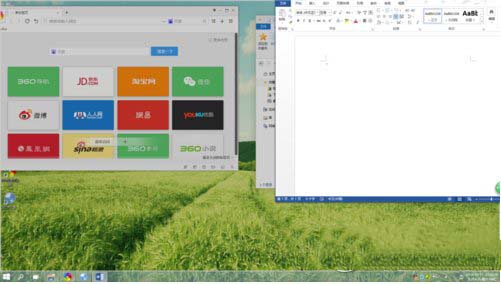
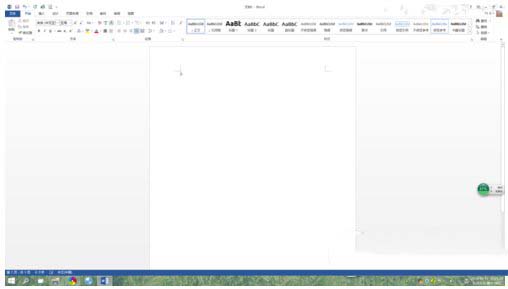
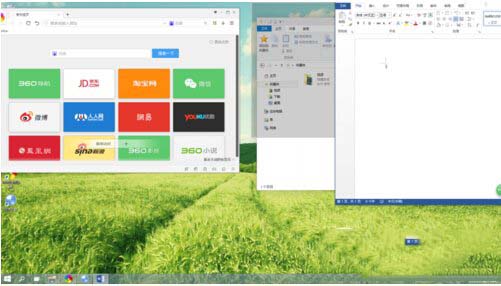
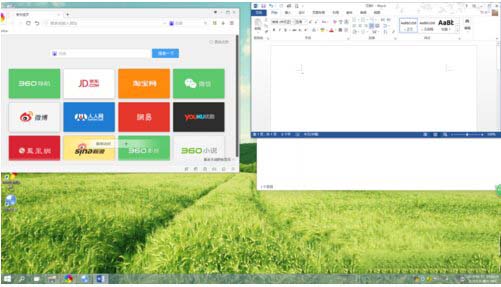
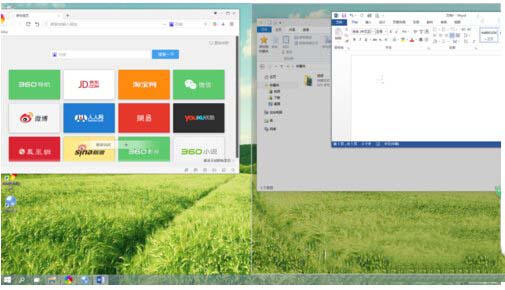
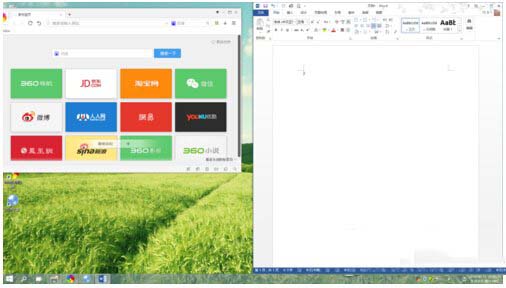
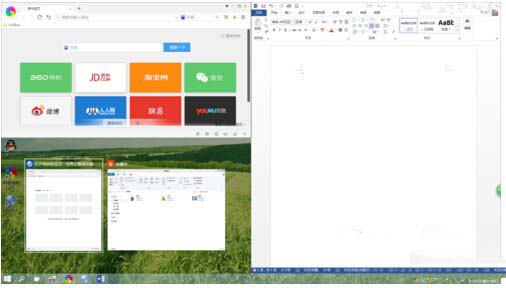
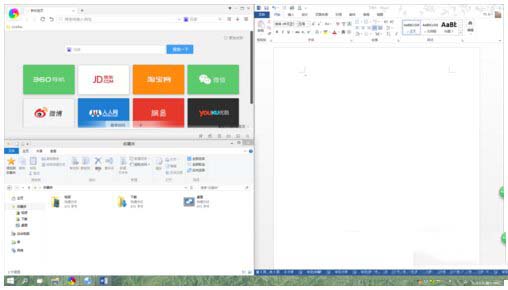
小技巧:拖曳過程中出現的灰色提示框即為預覽佔據區域,放開滑鼠即套用該版面配置,支援 1/2、1/4、甚至 1/3 等多種比例組合。
相關資源
- Win10 系統正式版官方下載與兩種模式介紹
- Win10 預覽版 10041 下載位址