Windows 10 家用版功能滿足一般需求,但缺少 BitLocker、遠端桌面主機、群組原則、Hyper-V、指派存取權、Windows Update for Business 等專業功能。本文詳細說明官方付費升級流程、免費替代方案(先裝 Win7/8 旗艦版再升級)、授權繼承規則與驗證方法。
方案一:官方應用商店付費升級(最簡單、合規)
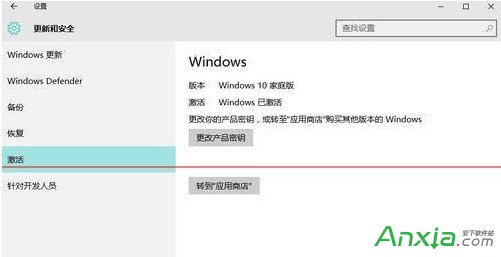
- 按 Win+I 開啟「設定」 → 「更新與安全性」 → 「啟用」。
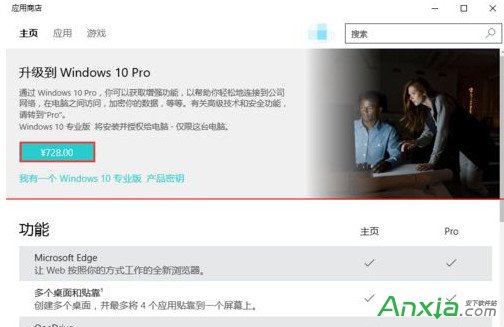
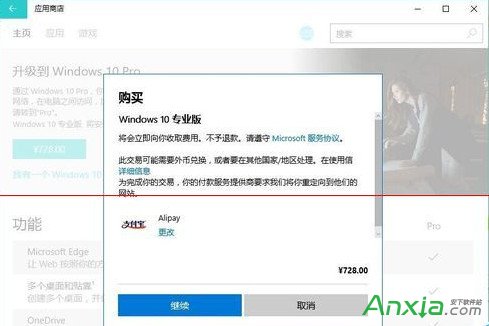
- 點選「前往應用商店」/「變更產品金鑰」 → 「購買 Windows 10 專業版」。
- 價格:新台幣約 2,500 元 / 人民幣約 880 元(各地價格不同,以商店顯示為準)。
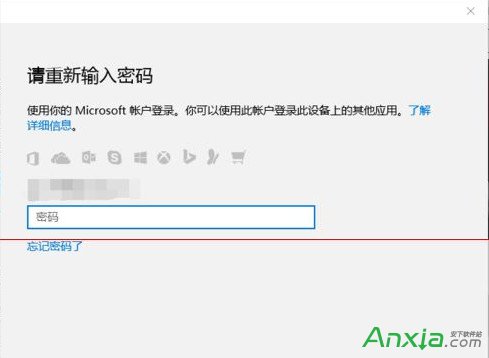
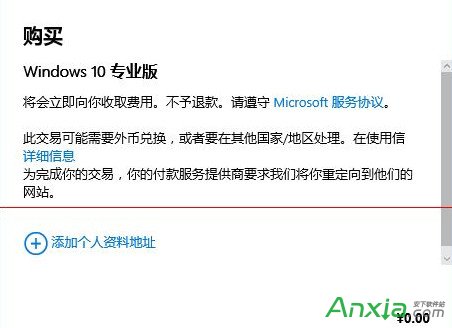
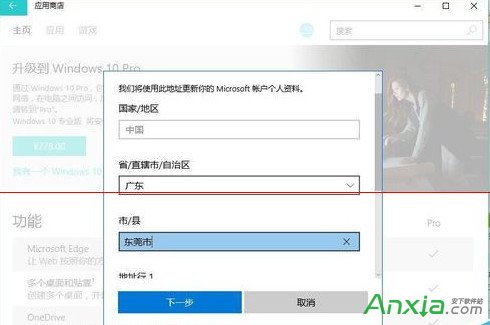
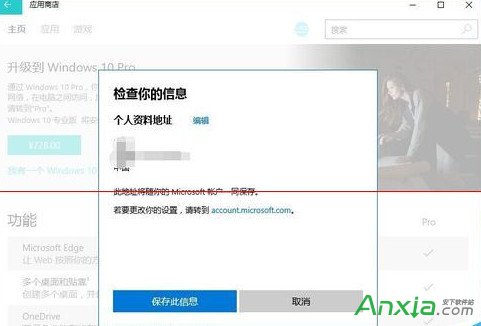
- 登入 Microsoft 帳戶(未登入者需先登入),填寫帳單資訊(姓名、地址、電話、Email)。
- 選擇付款方式:信用卡、PayPal、支付寶(陸版)、Google Pay 等。
- 付款成功後,系統自動下載專業版功能套件並套用,重啟即完成升級,原家用版授權自動轉為專業版數位授權(綁定主機板)。
方案二:免費替代方案(需重裝系統、適用進階使用者)
- 取得合法 Windows 7 旗艦版/企業版 或 Windows 8/8.1 專業版/企業版 安裝媒體與產品金鑰(可購買零售版、OEM 版、或 MSDN 訂閱)。
- 全新安裝該版本 Windows 並啟用(確認
slmgr -dli 顯示 Licensed)。
- 透過 Windows Update 免費升級至 Windows 10(升級通道雖官方關閉,但舊版媒體升級仍可啟用專業版數位授權)。
- 或直接使用 Windows 10 專業版安裝媒體全新安裝,跳過金鑰輸入,聯網後自動啟用(數位授權繼承自 Win7/8 專業版/企業版)。
注意:此方案需重裝系統、備份資料、重新安裝軟體,適合不介意折騰的進階使用者。若原機為 OEM 家用版,主機板 BIOS 可能鎖定家用版授權,免費方案可能無效。
方案三:通用金鑰臨時啟用(僅供測試、非長期方案)
安裝 Win10 專業版時輸入通用金鑰(GVLK):VK7JG-NPHTM-C97JM-9MPGT-3V66T,系統以 KMS 客戶端模式安裝,需搭配 KMS 伺服器每 180 天啟用一次,不建議個人長期使用。
升級後驗證與功能啟用
- Win+R 輸入
slmgr -dli 確認授權狀態為 Licensed、版本為 Professional。
- 開啟「設定」→「系統」→「遠端桌面」啟用(專業版專屬)。
- 控制台 → 「BitLocker 磁碟機加密」啟用磁碟加密。
- Win+R 輸入
gpedit.msc 開啟群組原則編輯器(專業版專屬)。
- 啟用 Hyper-V:控制台 → 「程式和功能」 → 「開啟或關閉 Windows 功能」 → 勾選 Hyper-V。
結語
Win10 家用版升專業版,官方應用商店付費升級最省時省力、授權合規、數位授權自動綁定硬體。免費替代方案需重裝系統且有硬體鎖定風險。建議評估專業功能實際需求(BitLocker、遠端桌面、群組原則、Hyper-V),若確有需求再付費升級;否則家用版已足夠日常辦公、娛樂、開發使用。