Win10 系統中,桌面圖示下的文字大小可透過「顯示設定」調整,以下是具體操作步驟:
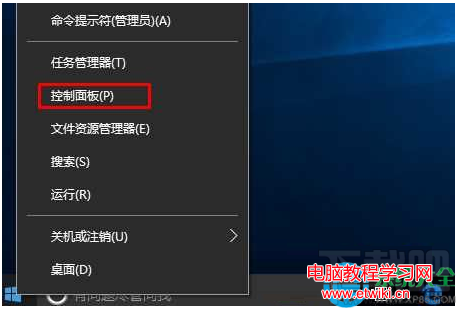
按 Win + X(或右鍵點擊開始按鈕),選擇「控制台」。
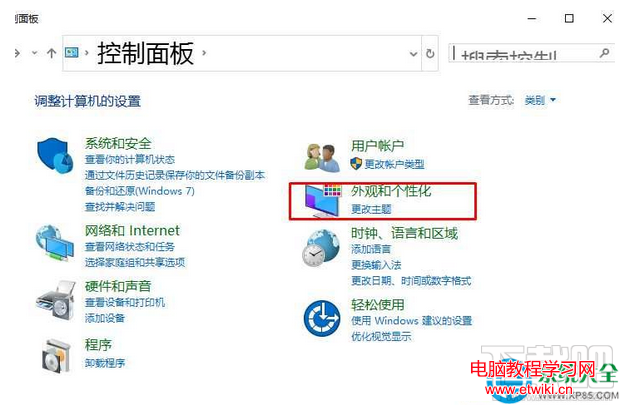
在控制台中點擊「外觀與個人化」。
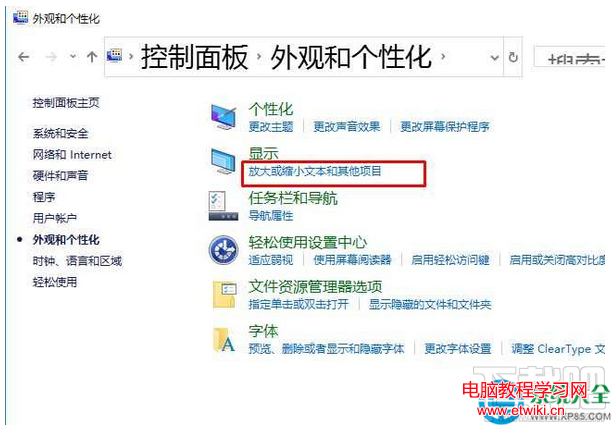
點擊「放大或縮小文字和其他項目」。
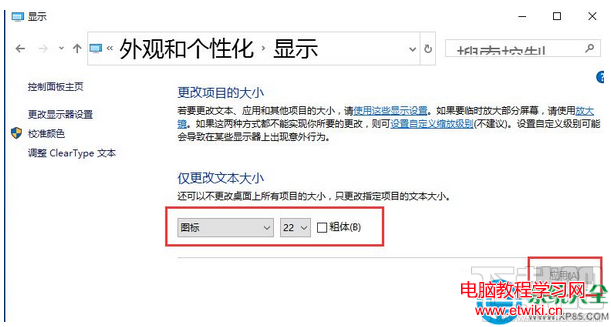
在「只變更文字大小」區塊,將「項目」下拉選單選為「圖示」,再調整右側字體大小(預設 9,可改為 10-12 等),最後點擊「套用」。
設定生效後,桌面圖示下的文字大小即會依您的設定顯示。
Win7 註冊 OCX 控制項出現錯誤 0x80040200 解決方法
Win10 啟動工具 KMSpico 使用教學:以系統管理員身分執行一鍵啟動
Windows 10 技術預覽版全新搜尋體驗:整合本機、應用程式與網頁結果
解決 Windows 10 IE11 F12 開發人員工具控制台空白:重置 IE 或安裝修補程式
Windows 8 應用商店網路錯誤?使用 netsh 指令重置網路設定修復
Windows 10 Build 10108 洩露:UI 細節優化、開關跟隨主題色、新版內容選單
Windows 7 如何查看電腦名稱?適用所有版本的圖文教學
Win10 開始選單、通知中心、Wi-Fi 列表全打不開?重啟 User Manager 服務解決