Windows XP Windows 7 Windows 2003 Windows Vista Windows 綜合教學 Linux 系統教學
Windows 10 Windows 8 Windows 2008 Windows NT Windows Server 電腦軟體教學
您现在的位置: Windows教程網 >> Windows教程 >  >> Windows 綜合教學 >> 關於 Windows

Win7/Win8 模擬器引擎待機/無法啟動?.NET 4.0 重裝與服務啟動完整修復

編輯:關於 Windows

使用 Android 模擬器(如靠譜助手、夜神、MuMu 等)在 Windows 7/8 上常遇到「引擎待機」、「啟動失敗」、「卡在 99%」等問題。核心原因通常是 .NET Framework 4.0 損壞,或關鍵系統服務(Device Install Service、DsmSvc、模擬器專用服務)未啟動。本文提供標準化修復流程。
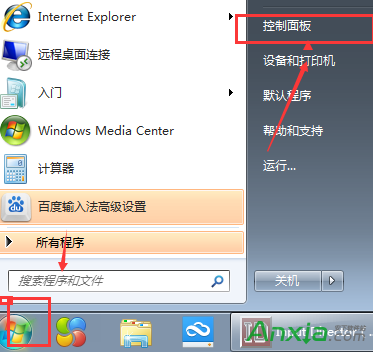
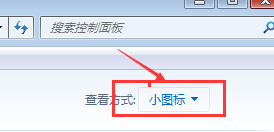
階段一:重裝 .NET Framework 4.0(核心修復)

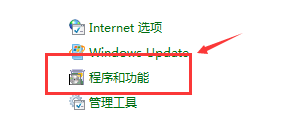
  1. 控制台 → 「程式和功能」 → 檢視方式「小圖示」。
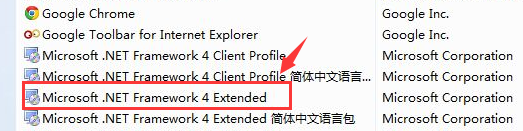
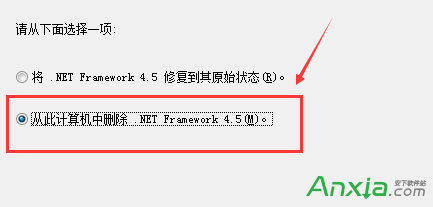
  2. 找到「Microsoft .NET Framework 4 Client Profile」與「Microsoft .NET Framework 4 Extended」(或單一「Microsoft .NET Framework 4」),右鍵 → 「解除安裝」。
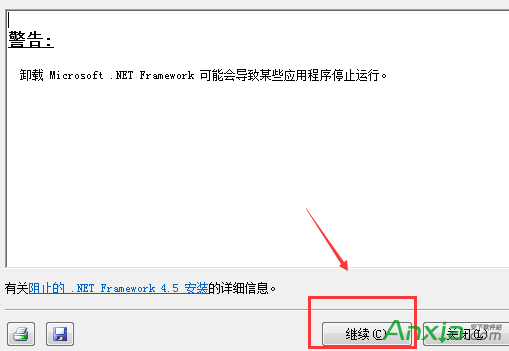
  3. 提示重啟選擇「稍後重新啟動」。
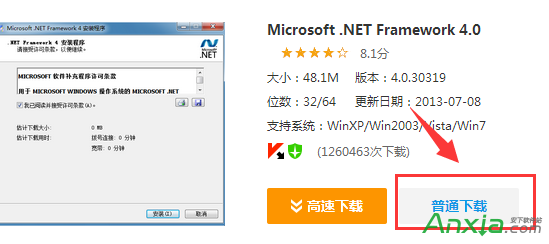
  4. 前往微軟官網下載 .NET Framework 4.0 完整安裝包(Web Installer 或 Offline Installer),重新安裝。
  5. 安裝完成後重啟電腦。

控制台程式和功能

小圖示檢視

解除安裝.NET 4.0

解除安裝確認

稍後重啟

重新下載安裝

下載頁面

階段二:啟動模擬器專用系統服務

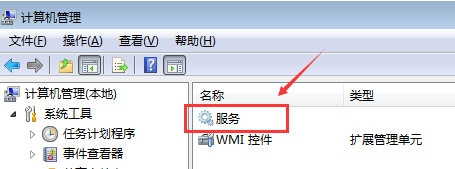
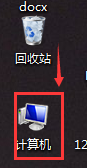
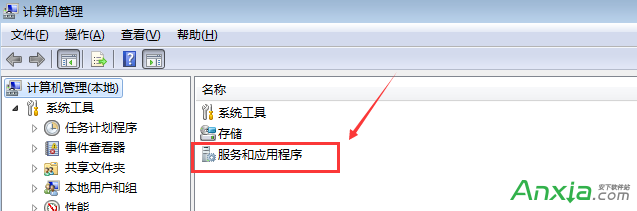
  1. 右鍵「電腦」/「這台電腦」 → 「管理」 → 「服務和應用程式」 → 「服務」。
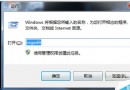
  2. 或 Win+R 輸入 services.msc。
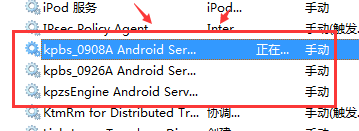
  3. 找到以 K 開頭的模擬器服務(名稱因版本而異):
    • 0.9.26 引擎:kpbs_0926A
    • 0.9.08 引擎:kpbs_0908A
    • 0.9.03 引擎:kpzsEngine Android
    • 新版可能為 KVM Service、Hyper-V Host Compute Service 等
  4. 雙擊該服務 → 「啟動類型」設為「自動」 → 點選「啟動」 → 「確定」。
  5. 同步檢查 Device Install Service、Device Setup Manager 亦為「執行中/自動」(影響驅動安裝)。

電腦管理服務

服務列表

服務詳細

K開頭模擬器服務

階段三:命令列快速啟動服務(替代方案)

以管理員身分開啟 CMD,執行:

net start DeviceInstall
net start DsmSvc
net start kpbs_0926A  (依實際服務名稱調整)

階段四:驅動安裝「資料無效」錯誤同步修復

模擬器需安裝 ADB/USB 驅動,若上述服務未啟動會提示「資料無效」。完成階段二後重新安裝驅動即可。同理,蘋果裝置驅動「Apple Mobile Device Support」、銀行網銀盾驅動需額外啟用 Smart Card 服務。

結語

Win7/Win8 模擬器引擎待機,核心修復為「重裝 .NET 4.0」+「啟動 K 開頭模擬器服務」+「確保 Device Install/DsmSvc 運行」。按此流程操作並重啟電腦,95% 以上情況可恢復正常。若仍失效,檢查 BIOS 是否開啟虛擬化 (VT-x/AMD-V)、Hyper-V 是否衝突、防毒軟體攔截、模擬器版本與系統相容性。

Copyright © Windows教程網 All Rights Reserved