Windows 8/8.1 內建光碟燒錄功能,無需安裝 Nero、燒錄大師等第三方軟體,即可燒錄資料光碟(CD/DVD)與音樂光碟。本文詳細說明從選取檔案、選擇燒錄模式、燒錄過程到完成驗證的完整流程。
燒錄資料光碟(資料備份/傳輸)
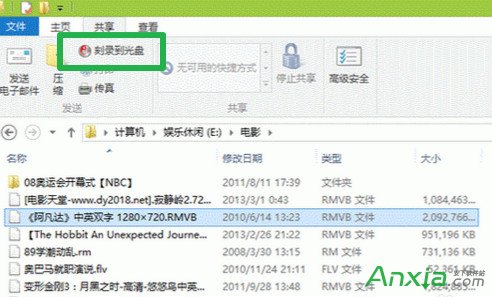
- 開啟「檔案總管」,選取要燒錄的檔案/資料夾(可多選)。
- 右鍵點選 → 「傳送到」 → 選擇您的光碟機(DVD RW Drive),或點選頂端「共用」索引標籤 → 「燒錄到光碟」。
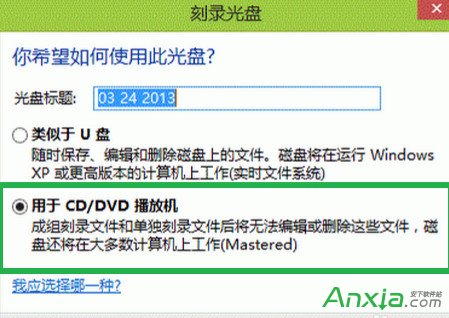
- 彈出「燒錄光碟」對話框,輸入光碟標題(選填)。
- 關鍵選擇:選擇燒錄模式:
- 「像 USB 快閃磁碟機一樣」 (Live File System):支援多階段燒錄、刪除/修改檔案(需 UDF 2.5+,僅 Win Vista/7/8/10/11 可讀寫,舊裝置可能不支援)。
- 「搭配 CD/DVD 播放機」 (Mastered/ISO 9660):推薦,單次寫入最終定型,相容性最佳(所有電腦、DVD 播放機、車載、遊戲機皆可讀取)。
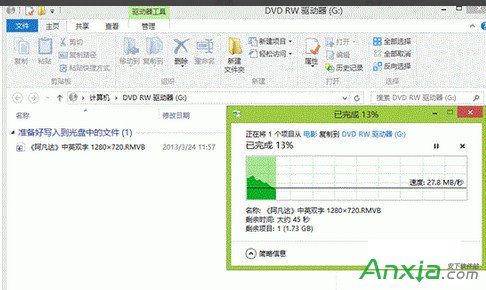
- 點選「下一步」,系統開始將檔案複製到暫存區(顯示「正在複製檔案到光碟機...」)。
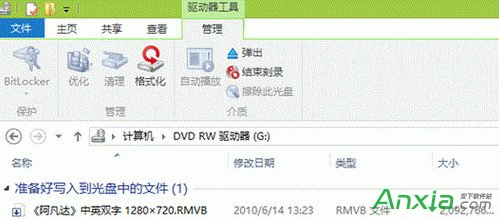
- 複製完成後,右下角彈出「您有等待寫入光碟的檔案」通知,點選該通知或開啟光碟機圖示。
- 在光碟機視窗,點選「管理」索引標籤 → 「完成燒錄」。
- 確認光碟名稱、燒錄速度(建議選最低速度提高成功率) → 「下一步」開始實際燒錄。
- 燒錄完成光碟機自動彈出,光碟可正常讀取。

燒錄音樂光碟 (Audio CD)
- 開啟「Windows Media Player」(開始畫面搜尋 WMP)。
- 切換到「燒錄」索引標籤(右側)。
- 將音樂檔(MP3、WMA、WAV、FLAC 等)拖曳到右側燒錄清單。
- 確認總時間不超過 80 分鐘(標準 CD-R 容量)。
- 點選燒錄清單上方「燒錄選項」→ 選擇「音樂 CD」。
- 點選「開始燒錄」,WMP 會自動轉換格式並燒錄為標準 Audio CD(紅書標準),可在所有 CD 播放機、車載播放。
常見問題與技巧
- 燒錄失敗/驗證錯誤:降低燒錄速度(4x/8x)、更換高品質光碟(Verbatim、Taiyo Yuden、Sony)、清潔燒錄機鏡頭、關閉防毒/備份軟體避免佔用光碟機。
- Live File System 光碟在 XP/舊裝置讀不到:改用 Mastered 模式重燒。
- ISO 檔案燒錄:右鍵 .iso 檔 → 「燒錄磁碟映像」,選擇光碟機 → 「燒錄」。
- 第三方軟體:需更多功能(映像檔製作、開機光碟、藍光燒錄、標籤列印)可用 ImgBurn(免費)、CDBurnerXP(免費)、Nero(付費)。
結語
Win8/8.1 內建燒錄功能介面直覺、支援 Mastered/Live File System 雙模式,完全滿足一般資料備份與音樂光碟製作需求。關鍵在於根據用途選擇正確模式:跨裝置相容性優先選 Mastered,多階段修改需求選 Live File System。燒錄失敗多因光碟品質/速度/軟體衝突,降速與換碟通常能解決。