Windows XP Windows 7 Windows 2003 Windows Vista Windows 綜合教學 Linux 系統教學
Windows 10 Windows 8 Windows 2008 Windows NT Windows Server 電腦軟體教學
您现在的位置: Windows教程網 >> Windows教程 >  >> Windows 綜合教學 >> 關於 Windows

Windows 10 應用程式安裝位置修改完整教學:釋放 C 槽空間

編輯:關於 Windows

在 Windows 8 時代,微軟限制 Windows 應用商店的應用程式只能安裝在 C 槽,導致許多用戶因系統盤空間不足而苦惱。好消息是,Windows 10 已經內建了解決方案,讓使用者能輕鬆更改應用程式的預設安裝位置。本文將詳細介紹兩種修改方法,幫助您有效管理磁碟空間。

方法一:透過「設定」介面修改(官方內建功能)

這是最簡單、最安全的方法,無需動到登錄檔。

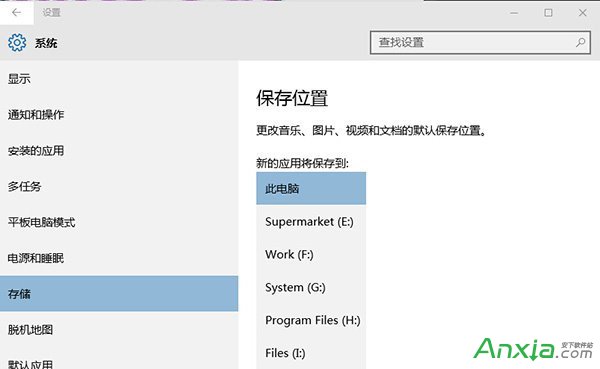
  1. 開啟 設定 > 系統 > 儲存體。
  2. 在右側找到 「儲存位置」 區塊。
  3. 在「新的應用程式將儲存到」下拉選單中,選擇您想要的目標磁碟分割(如 D 槽),甚至支援外接式硬碟或 USB 隨身碟(但不支援網路磁碟機)。
  4. 點選 套用 即可完成設定。

Windows 10 儲存位置設定介面

💡 重要提醒:

  • 此功能不需要格式化目標分割區,原有資料會保留,但建議先備份重要檔案以策安全。
  • 若選擇安裝到外接式儲存裝置,斷開連接後該裝置上的應用程式將無法開啟,重新連接後即可恢復正常,系統本身不受影響。
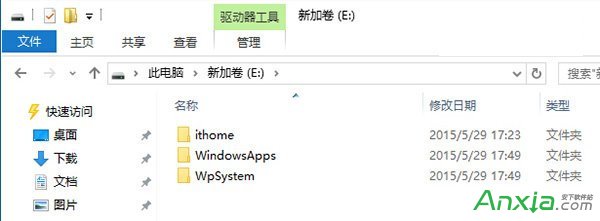
  • 設定完成後,系統會在目標分割區自動建立三個資料夾:
  • [電腦名稱]:儲存使用者設定檔(目前預覽版未加密,正式版可能會加密)。
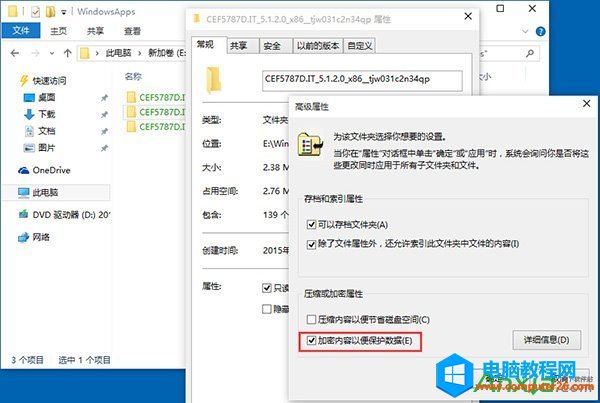
  • WindowsApps:儲存應用程式核心檔案(已加密,裝置遺失也不怕資料外洩)。
  • WpSystem:儲存應用程式相關資料。

系統自動建立的資料夾結構

WindowsApps 資料夾內容

方法二:修改登錄檔(進階用戶適用)

此方法可更改傳統 Win32 應用程式的預設安裝路徑(如 C:\Program Files)。

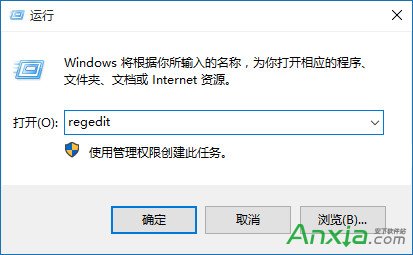
  1. 按 Win + R 開啟「執行」,輸入 regedit 開啟登錄編輯器。
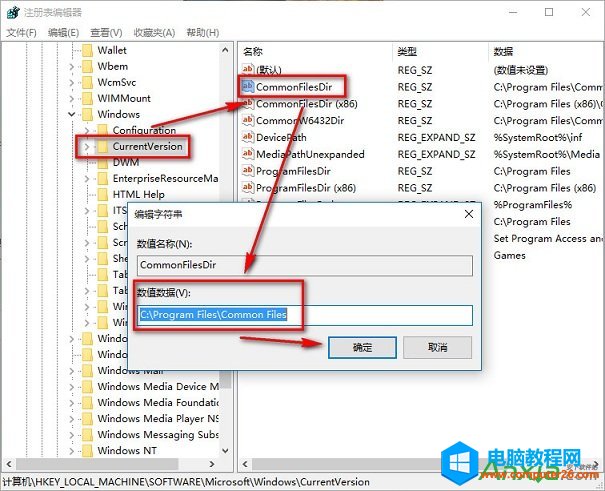
  2. 瀏覽至路徑:HKEY_LOCAL_MACHINE\SOFTWARE\Microsoft\Windows\CurrentVersion。
  3. 在右側窗格找到 ProgramFilesDir,預設數值為 C:\Program Files。
  4. 雙擊修改為您想要的路徑(例如 D:\Program Files),確定後重新開機生效。

開啟登錄編輯器

修改 ProgramFilesDir 數值

⚠️ 注意事項:

  • 修改後僅影響新安裝的應用程式,已安裝的應用程式不會自動移動。
  • 修改登錄檔有風險,操作前建議匯出備份或建立系統還原點。
  • 此功能對於儲存空間較小(如 32GB)的 Windows 平板電腦極為實用,終於能將應用程式安裝到 SD 卡等外部儲存裝置。
  • 大容量硬碟的電腦,若條件允許,建議直接分配更多空間給 C 槽,以獲得最佳效能與相容性。
Copyright © Windows教程網 All Rights Reserved