問題現象
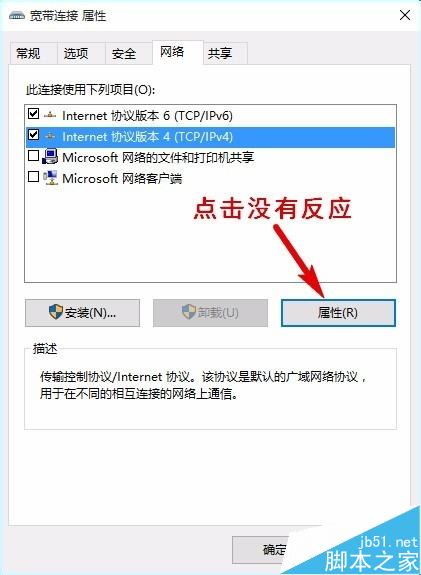
Win10 透過 ADSL/PPPoE 撥號上網時,「寬帶連線」→「網際網路通訊協定第 4 版 (TCP/IPv4)」→「內容」按鈕點擊無反應,無法修改 DNS 伺服器位址。此為 Win10 早期版本已知 Bug。
方法一:Win10 寬帶連線 DNS 修改器(自動化、推薦)
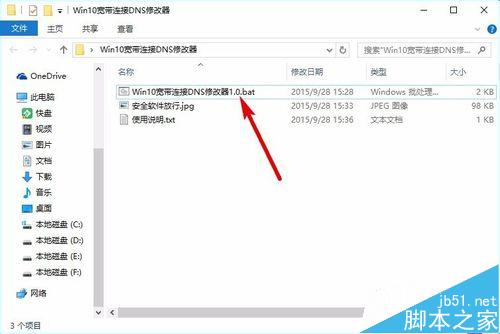
- 下載:
https://down.onedns.net/Win10寬帶連線DNS修改器.zip
- 解壓縮,右鍵
Win10寬帶連線DNS修改器1.0.exe → 「以系統管理員身分執行」。
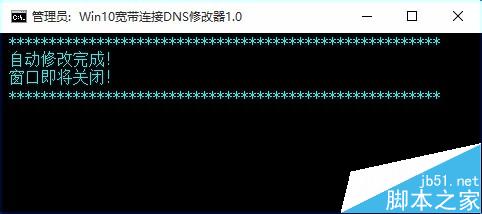
- 工具自動從雲端下載設定檔並套用。
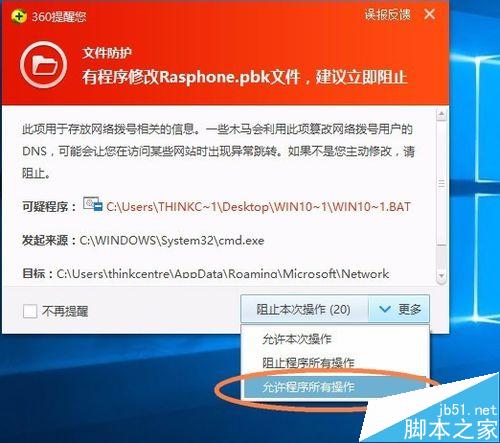
- 若 360 等安全軟體攔截,選擇「允許/信任」。
- 斷開撥號 → 重新撥號,DNS 即生效。
方法二:手動編輯 rasphone.pbk 設定檔(進階、可指定任意 DNS)
- 先斷開撥號連線。
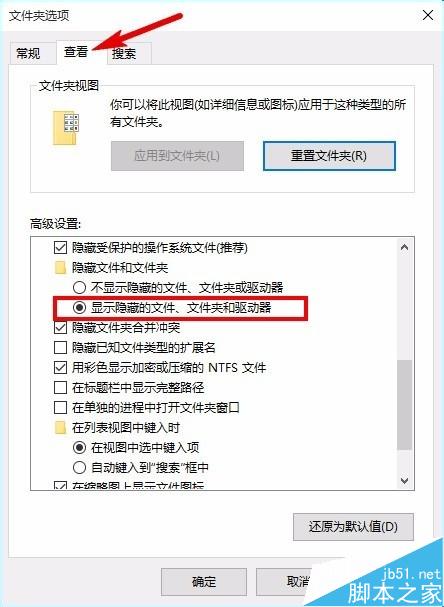
- 開啟「此電腦」→「檢視」索引標籤 → 「選項」→「變更資料夾與搜尋選項」。
- 「檢視」索引標籤 → 勾選「顯示隱藏的檔案、資料夾及磁碟機」 → 「確定」。
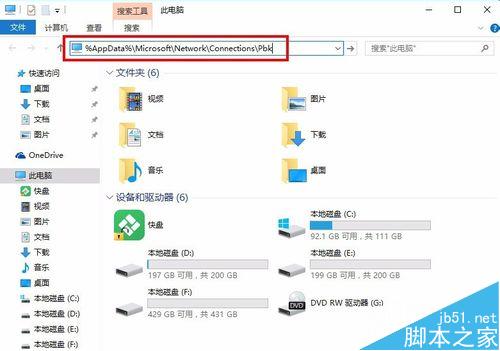
- 網址列輸入:
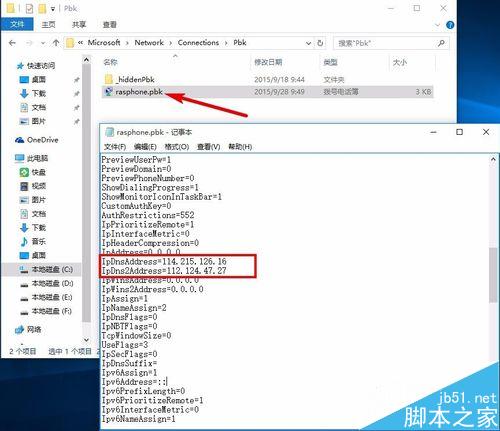
%AppData%\Microsoft\Network\Connections\Pbk 按 Enter。
- 找到
rasphone.pbk,右鍵 → 「開啟方式」→ 「記事本」。
- 搜尋 IpDnsAddress(主要 DNS)與 IpDns2Address(備用 DNS)。
- 修改為 oneDNS 伺服器位址:
IpDnsAddress=114.215.126.16
IpDns2Address=112.124.47.27
- 儲存檔案(Ctrl+S),重新撥號連線即可生效。
注意事項
- 修改
rasphone.pbk 後若「寬帶連線」消失,請重新建立一條寬帶連線,再重複上述步驟。
- oneDNS 為示範用公共 DNS,可替換為 Google (8.8.8.8/8.8.4.4)、Cloudflare (1.1.1.1)、OpenDNS 等任意偏好 DNS。
- Win10 後續累積更新可能已修復此 Bug,建議先嘗試在「設定」→「網路與網際網路」→「撥號」中直接修改 DNS。