Windows XP Windows 7 Windows 2003 Windows Vista Windows 綜合教學 Linux 系統教學
Windows 10 Windows 8 Windows 2008 Windows NT Windows Server 電腦軟體教學
您现在的位置: Windows教程網 >> Windows教程 >  >> Windows 綜合教學 >> 關於 Windows

Win10 工作列音量圖示消失?完整恢復教學:啟用系統圖示、調整音量滑桿、設定播放裝置層級與增強功能

編輯:關於 Windows

問題現象

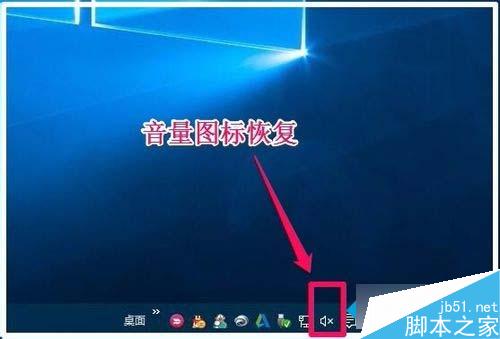
Win10 工作列通知區域不見音量喇叭圖示,或顯示白色叉叉(靜音狀態),導致無法快速調整音量、切換播放裝置。

工作列無音量圖示

完整恢復步驟

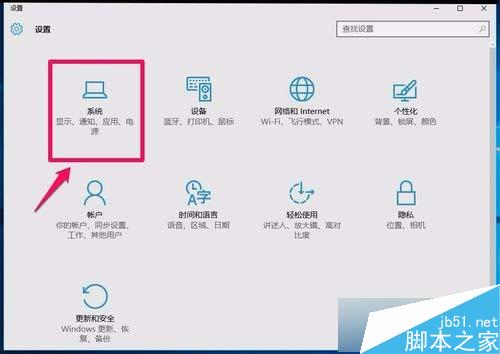
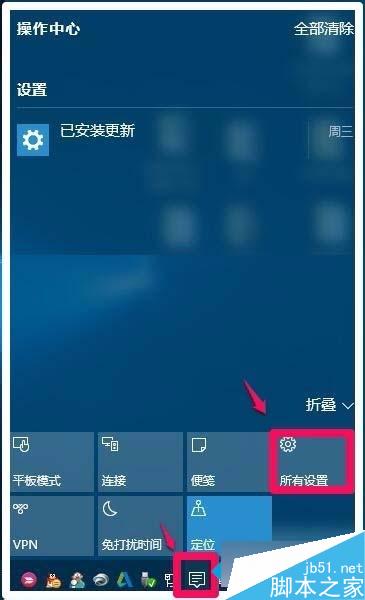
  1. 點選工作列通知區域「動作中心」圖示(對話氣泡) → 「所有設定」。
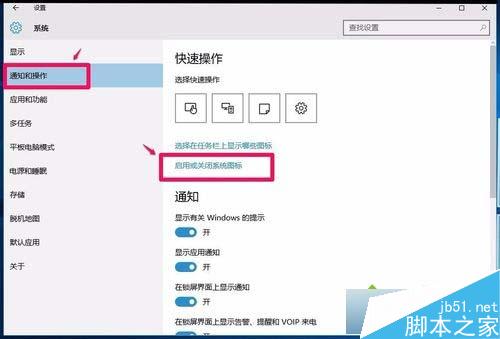
  2. 「系統」→ 左側「通知與動作」→ 右側「開啟或關閉系統圖示」。
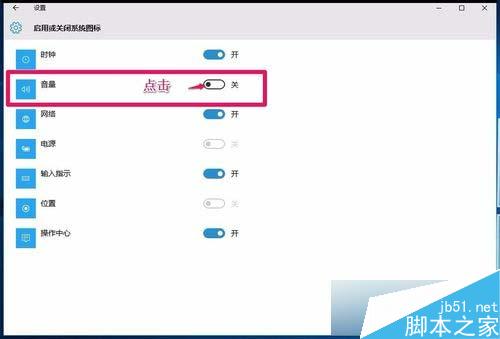
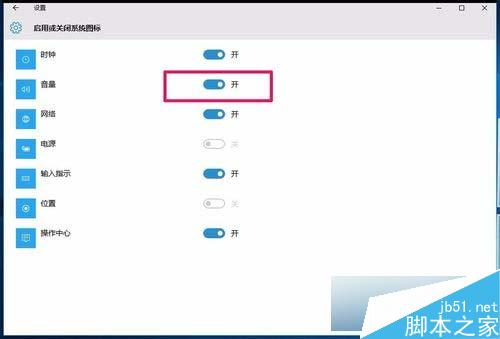
  3. 找到 音量,將開關從「關」滑至「開」(黑點變白點)。
  4. 此時工作列出現音量圖示但帶白色叉叉(靜音),左鍵點選圖示,拖動音量滑桿向右,白叉消失,聲音恢復。

動作中心所有設定

系統設定

通知與動作

啟用音量圖示

音量開關開啟

音量圖示帶白叉

拖動滑桿恢復聲音

進階:設定播放裝置層級與增強功能(解決有圖示但無聲音)

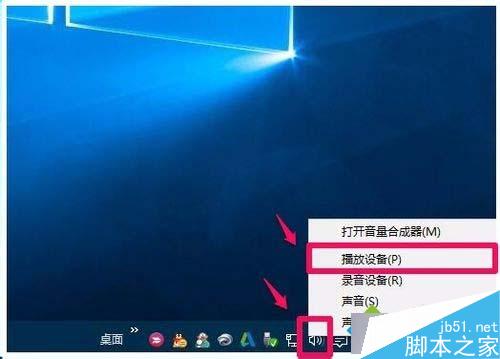
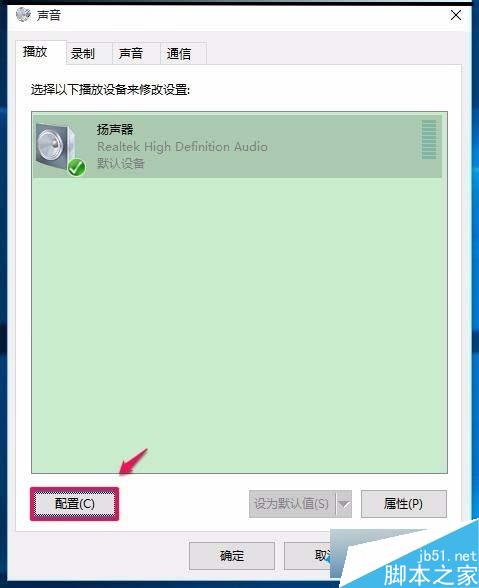
  1. 右鍵工作列音量圖示 → 「播放裝置」。
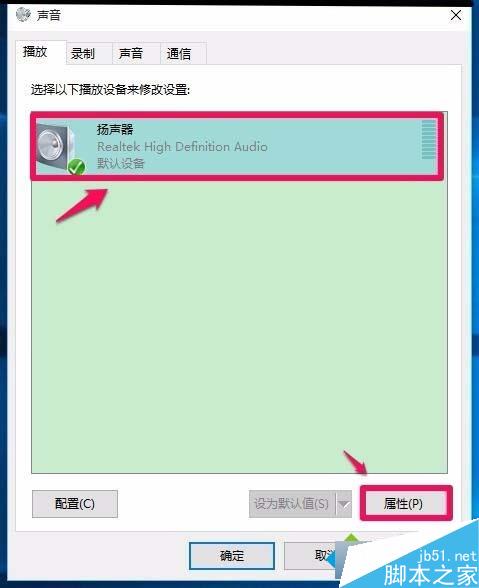
  2. 選擇 揚聲器 → 右鍵 → 「內容」。
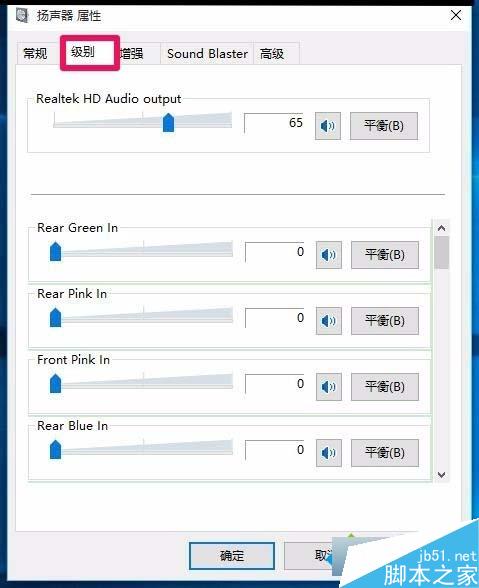
  3. 「層級」索引標籤,調整各通道音量:
    Realtek HD Audio output (主輸出):65
    Rear Green In (後綠孔/耳機輸出):依需求調高
    Rear Pink In (後粉紅孔/麥克風):依需求調高
    Front Pink In (前麥克風):依需求調高
    Rear Blue In (藍孔/線性輸入):通常保持 0
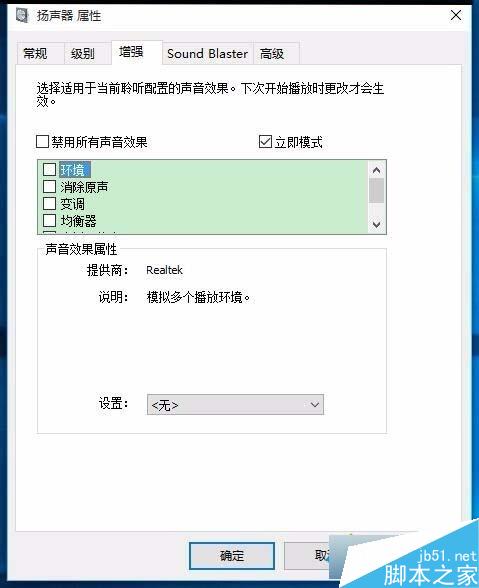
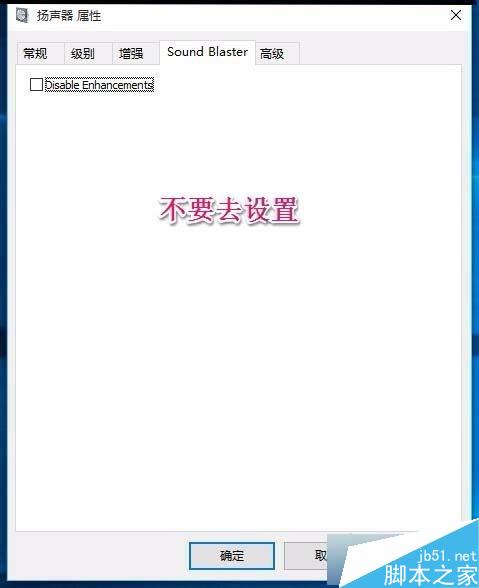
  4. 「增強功能」索引標籤:可啟用「低音增強」、「虛擬環繞」等,或勾選「停用所有音效」排除干擾。
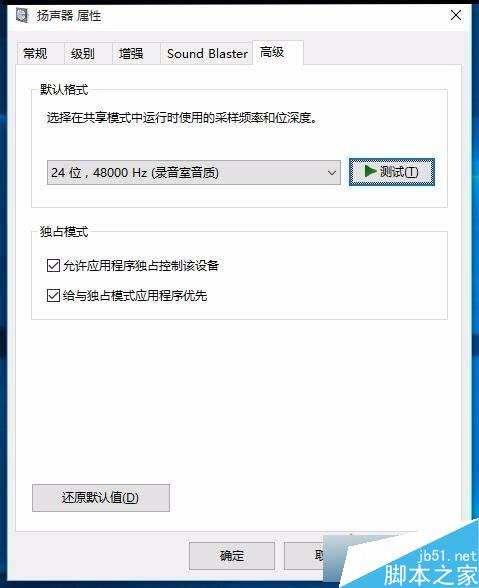
  5. 「進階」索引標籤:預設採樣率通常選「24 位元,48000 Hz (錄音室品質)」。
  6. 「空間音效」索引標籤:可嘗試「Windows Sonic for Headphones」提升耳機體驗。

播放裝置選單

揚聲器內容

層級調整

增強功能

進階設定

空間音效

設定按鈕

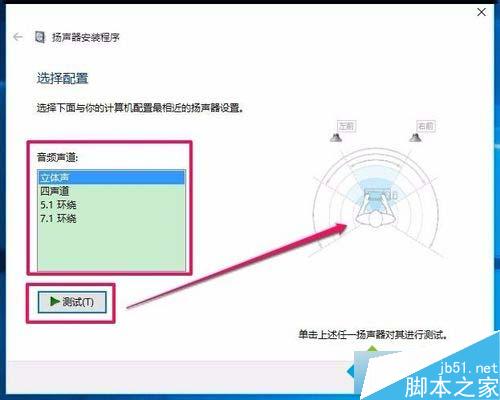
揚聲器安裝程式測試

總結

依序啟用系統圖示 → 取消靜音 → 微調播放裝置層級/增強功能,即可徹底解決 Win10 工作列音量圖示消失、有圖無聲等問題。

Copyright © Windows教程網 All Rights Reserved