Windows 10 技術預覽版已公開下載,建議新手採用雙系統或虛擬機體驗,避免影響主力系統。以下說明最常用的「原地升級」方法 (以 ISO 掛載方式)。
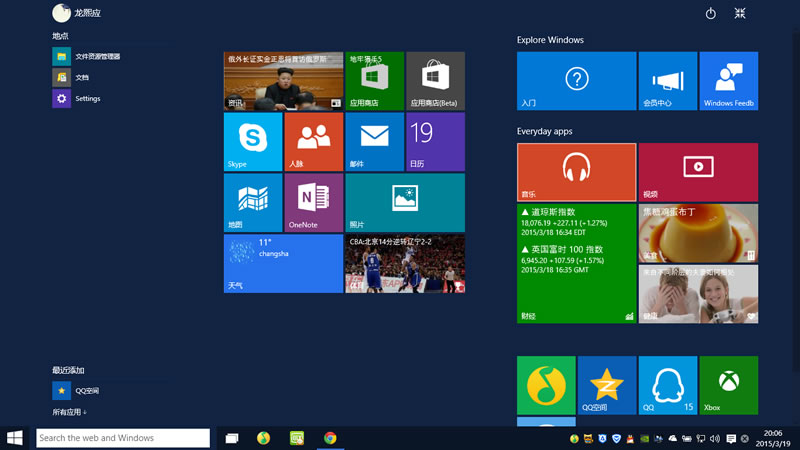
原地升級步驟 (替換目前系統)
- 下載 ISO 後,雙擊掛載 (Win8/8.1 原生支援,Win7 需虛擬光碟機),執行根目錄
setup.exe。
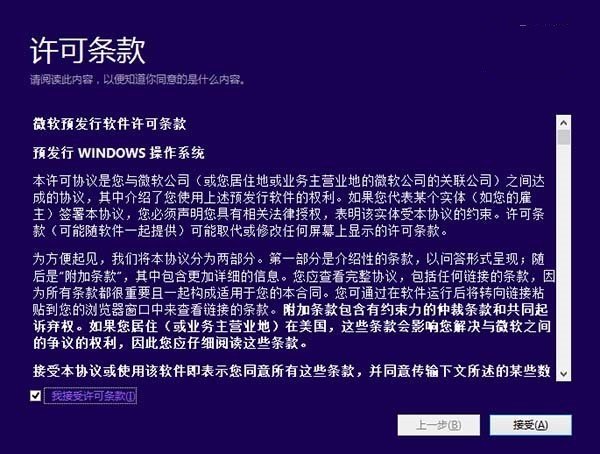
- 接受授權條款。
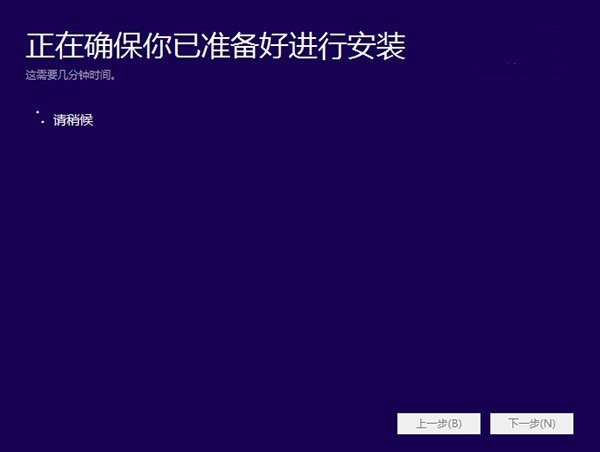
- 系統檢查安裝環境 (視軟體數量耗時不等)。
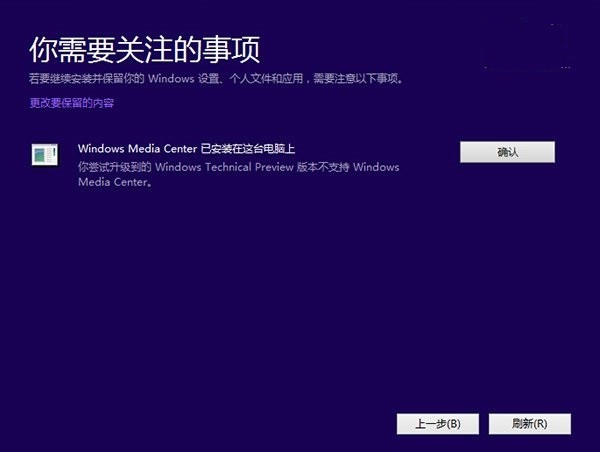
- 檢查完成後列出注意事項 (功能缺失、相容性警告等),若無則直接進入下一步。
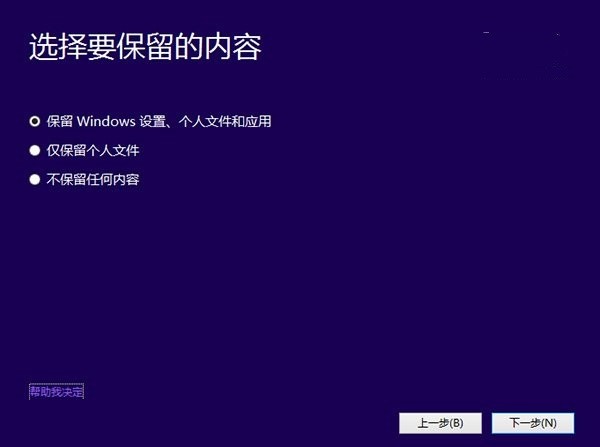
- 點擊「變更要保留的內容」,可選擇:保留個人檔案與應用程式、僅保留個人檔案、不保留任何內容 (個人檔案仍會移至
Windows.old 資料夾)。
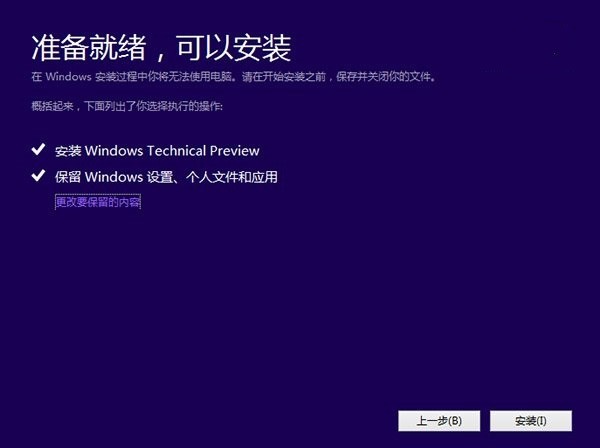
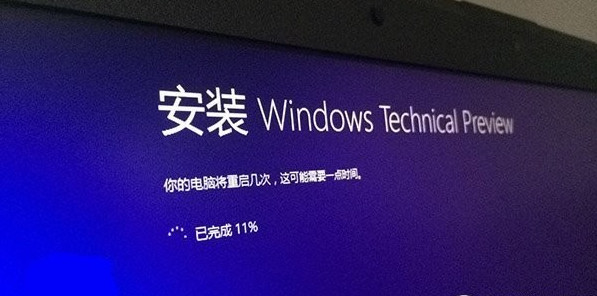
- 確認選擇後點擊「下一步」開始安裝,選擇保留所有內容時過程較久。
缺點:此法無法執行「格式化全新安裝」(乾淨安裝)。若需乾淨安裝,請使用 USB 開機安裝模式。
下載與更新提醒
- 內測者需將更新頻率設為「快速」,於 Metro 版設定 → Windows Update 檢查更新。
- 慢速通道用戶需等待數週。
- 微軟尚未釋出 Build 10041 ISO,Build 10036 用戶無法透過 Windows Update 升級,需等待 ISO 釋出。