hosts 檔案位置
C:\Windows\System32\drivers\etc\hosts(無副檔名,純文字檔)
方法一:逐層瀏覽資料夾(適合新手確認路徑)
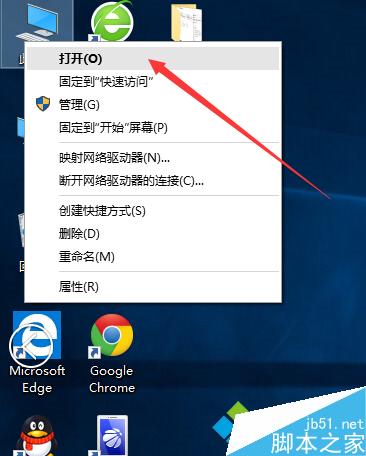
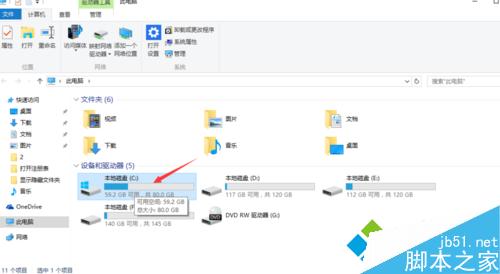
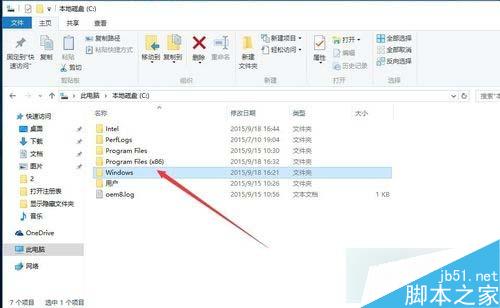
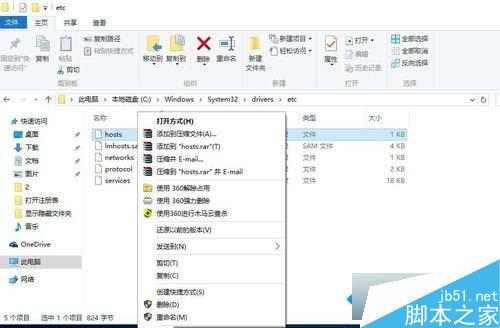
- 開啟「此電腦」→ C: 磁碟。
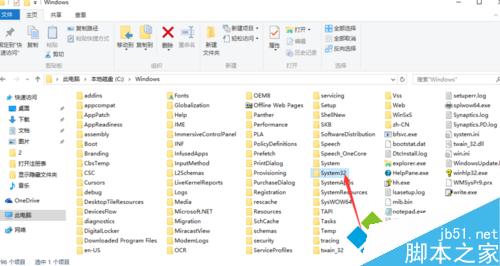
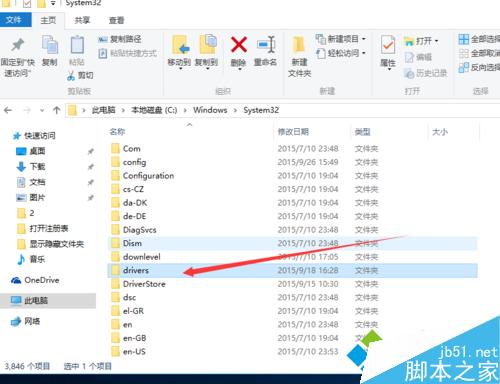
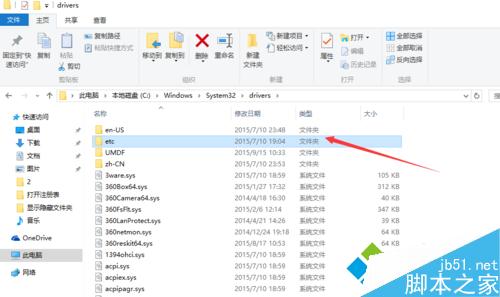
- 依序進入:
Windows → System32 → drivers → etc。
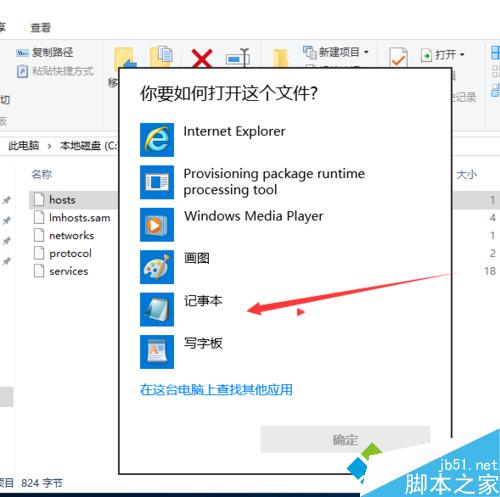
- 找到 hosts 檔案,右鍵 → 「開啟方式」→ 選擇「記事本」。
方法二:檔案總管搜尋定位(最快)
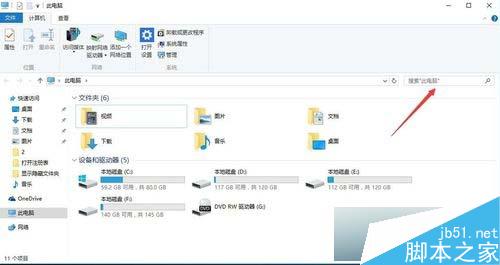
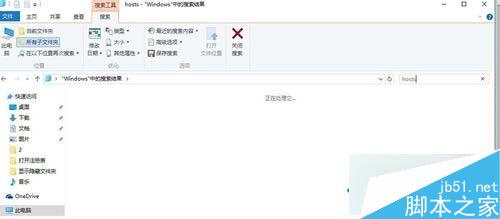
- 在「此電腦」或任意資料夾,按 Ctrl+F 聚焦搜尋框。
- 輸入
hosts 按 Enter。
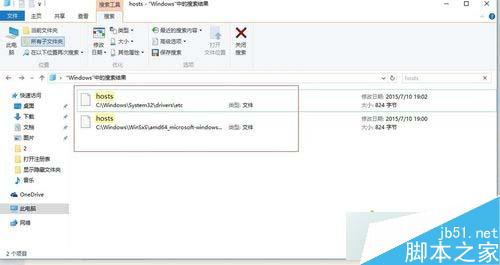
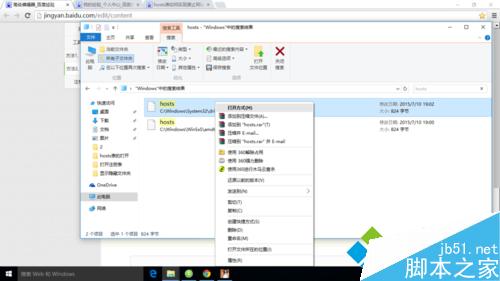
- 搜尋結果中右鍵該檔案 → 「開啟檔案位置」或直接「開啟方式」→ 記事本。
方法三:直接輸入完整路徑(適合熟手)
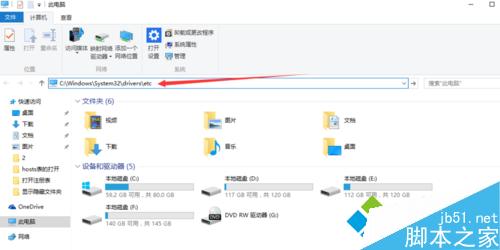
- 在「此電腦」網址列輸入:
C:\Windows\System32\drivers\etc 按 Enter。
- 找到 hosts 檔案,右鍵 → 「開啟方式」→ 記事本。
編輯 hosts 關鍵提醒
- 編輯 hosts 需系統管理員權限:建立記事本捷徑 → 右鍵內容 → 進階 → 勾選「以系統管理員身分執行」,或用「以系統管理員身分執行」的記事本開啟 hosts。
- 格式:
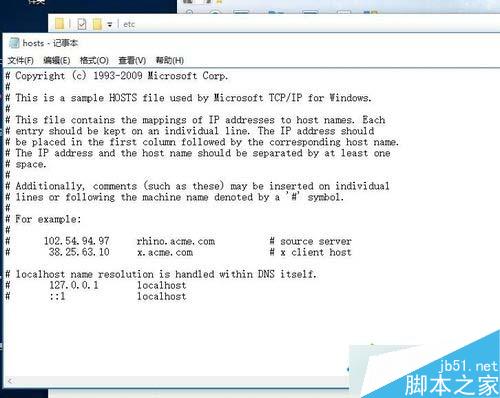
IP位址 網域名稱(如 127.0.0.1 www.example.com),每行一條,# 開頭為註解。
- 儲存後生效即時,無需重開機(瀏覽器可能需清除 DNS 快取:
ipconfig /flushdns)。