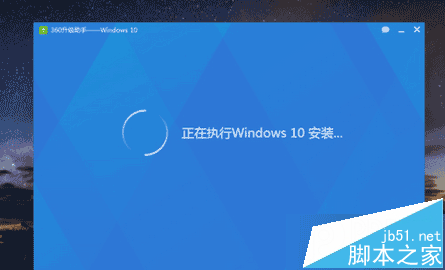
Windows 8.1 升級 Windows 10 Technical Preview Build 9841 後顯示「Windows 未啟用」,錯誤代碼 0xc004fc03。此錯誤通常為**網路連線問題導致啟用伺服器無法連線**,或元件存儲損毀。以下為標準排解流程。
netsh winsock reset
services.msc) 停用 Windows Update 服務。C:\Windows\SoftwareDistribution 重命名為 SoftwareDistribution.old。Dism /Online /Cleanup-Image /CheckHealth
Dism /Online /Cleanup-Image /RestoreHealth
技術預覽版僅供測試,日常使用請務必升級至正式支援版本,保障安全與穩定。
Win7 如何用內建錄音機錄音並存檔到桌面?開始搜尋「錄音」→ 拖曳捷徑到桌面 → 錄製 → 另存新檔選桌面
Win10PE 周年更新純淨版 ISO 鏡像下載(32/64 位),含 MD5/SHA1 校驗碼
Win10 企業版/教育版如何開啟 UWF 統一寫入過濾器?功能詳解與圖文教程
國內不銷售零售版 Win10 安裝 U 盤:僅銷售序列號,U 盤屬 OEM 合作夥伴專用
升級 Win10 後桌機沒聲音?五大解決方案完整匯總:驅動重裝、預設裝置、背景應用、硬體檢查、回滾驅動
Win7/Win8.1 升級 Win10 後如何全新安裝?5 大注意事項:確認激活、正確 ISO、備份資料、USB 開機、聯網自動激活