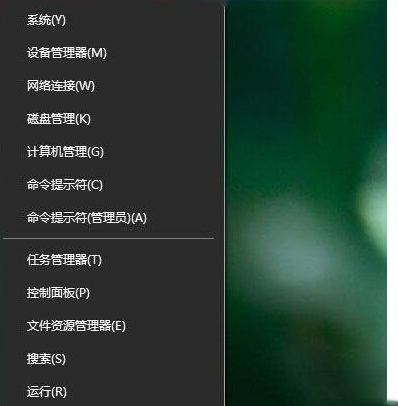
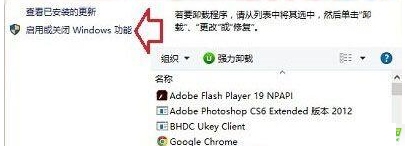
UWF (Unified Write Filter) 是 Win10 企業版/教育版獨有功能,將受保護卷的寫入操作重定向到內存覆蓋層,重啟後捨棄所有寫入,實現「影子系統」效果:保護系統純淨、數據安全,適合大內存(≥8GB)設備。
家庭版/專業版**不包含** UWF。啟用後需配合命令行工具 uwfmgr 進行具體卷保護配置,如:uwfmgr volume protect C:、uwfmgr file add-exclusion C:\Data 等。屬高級功能,請充分理解後再用於生產環境。
uwfmgr
uwfmgr volume protect C:
uwfmgr file add-exclusion C:\Data
Win10 「取得預覽版本」選項是灰色無法點選?隱私設定開啟完整診斷資料解決
Win10 如何關閉使用者帳戶控制 (UAC)?取消彈出提示完整教學
Windows 7 滑鼠設定完整教學:指標外觀、移動速度、捲輪行數一鍵調整
Windows 7 開機自動撥號連網教學:使用工作排程器實現寬帶自動連線
XP 開啟 Photoshop CS3 提示「AMT Subsystem Failure」解決:啟動 FLEXnet Licensing Service
Win7 如何新增磁碟分區?壓縮現有磁碟區建立新分區
Windows 10 正式版 Skype 訊息應用曝光 整合通知中心支援嵌入回覆
Windows 7 關閉 UAC (使用者帳戶控制) 完整三法:系統組態、指令、註冊表