Win10 執行特定程式時總彈出「使用者帳戶控制」提示,雖保護系統安全但頗為困擾。本文提供兩種關閉 UAC 的方法,讓您依需求選擇。
方法一:透過系統設定工具關閉(推薦)
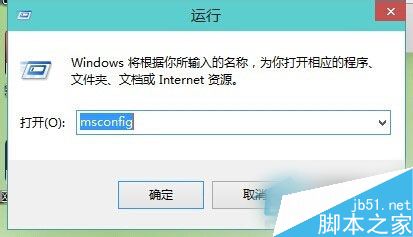
- 按 Win + R 開啟「執行」,輸入
msconfig 按 Enter
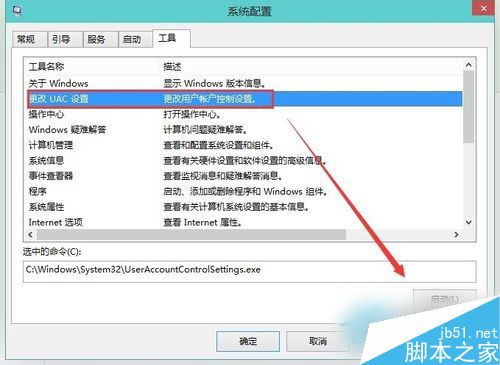
- 在「系統設定」視窗點選 「工具」頁籤 → 選取 「變更 UAC 設定」 → 點擊 「啟動」
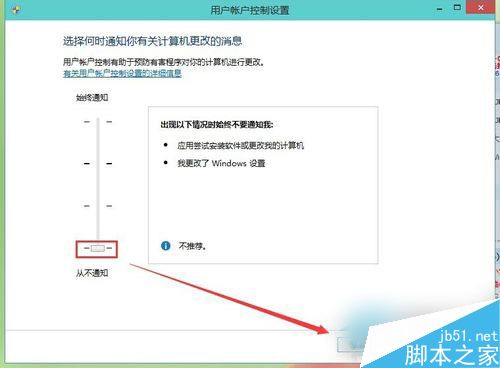
- 將滑桿拉至最底端 「從不通知」 → 點擊 確定
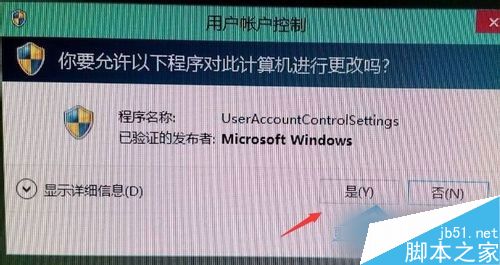
- 重新開機後生效,安裝程式不再彈出 UAC 提示
方法二:透過控制台關閉
- 開啟 控制台 → 使用者帳戶 → 變更使用者帳戶控制設定
- 同樣將滑桿調整至「從不通知」並確定
⚠ 安全性提醒
關閉 UAC 會降低系統防禦惡意軟體的能力。建議:
- 僅在確信軟體來源安全時暫時關閉
- 日常使用建議保持預設或「僅在我嘗試變更 Windows 設定時通知」
- 安裝不明來源程式前務必重新啟用 UAC
延伸閱讀
Win10 如何關閉 UAC 控制?詳細步驟參考