許多用戶升級 Win10 後桌機完全無聲音(影音播放皆無聲)。本文整理五大逐層排除方案,堪稱史上最全匯總。
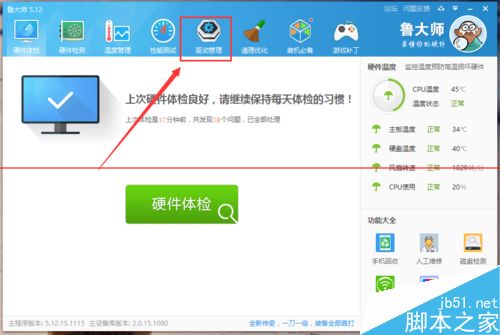
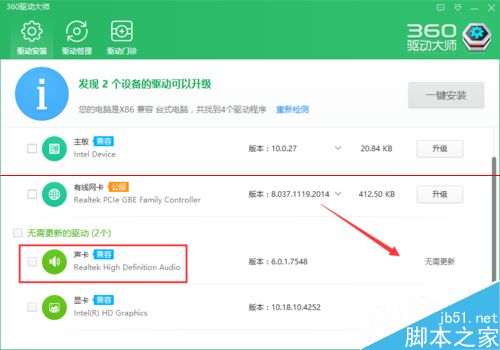
至品牌官網或晶片廠官網下載最新 Win10 相容驅動重裝。
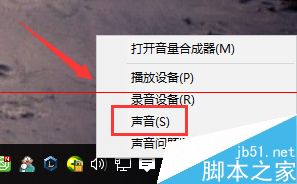
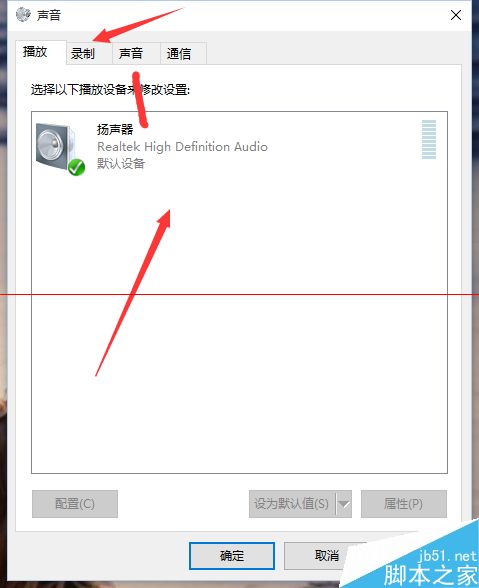
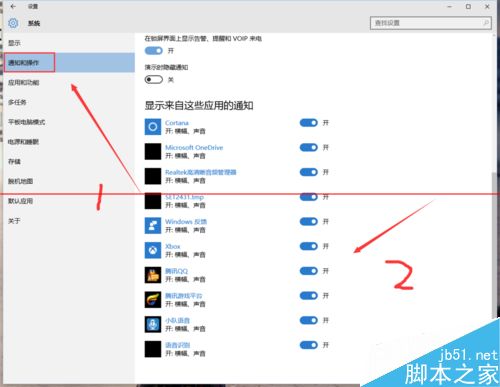
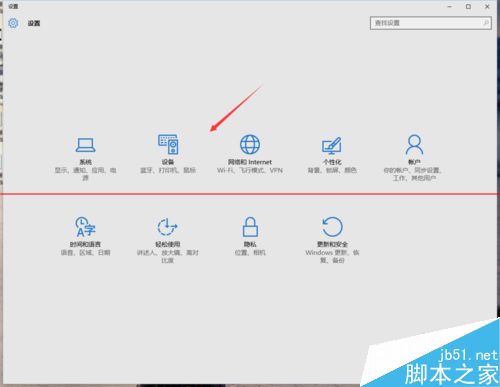
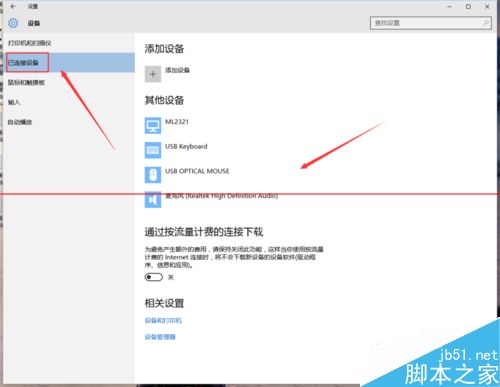
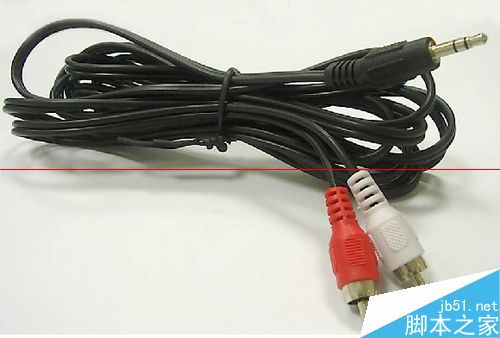
右鍵音量圖示 → 「播放裝置」→ 設定合適裝置為「預設通訊裝置」→ 開啟屬性 → 「增強功能」分頁 → 取消勾選所有增強選項。
Win+Q 搜尋 gpedit.msc → 電腦設定 → 系統管理範本 → 系統 → 裝置安裝 → 「設定裝置安裝逾時」→ 啟用 → 將 300 秒改為 1800 秒。
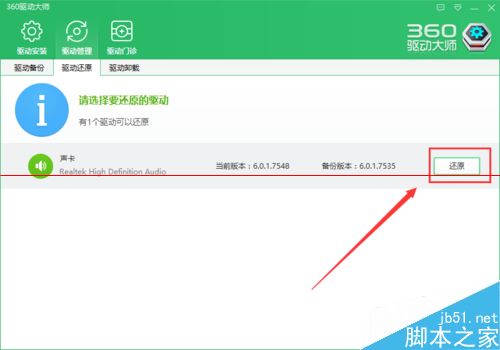
Win+X → 「裝置管理員」→ 「音訊輸入和輸出」→ 右鍵預設輸出裝置 → 「屬性」→ 「驅動程式」分頁 → 「回復驅動程式」→ 重開機。
USB 尾部介面鬆動/損壞會導致裝置無法識別,請優先檢查硬體連接再嘗試軟體方案。
Win10 桌面圖示不見了?三步驟找回「電腦」、「網路」等系統圖示
Win8 出現 wermgr.exe 應用程式錯誤與擴展屬性不一致的解決方案
Win10 Windows Defender 卸载第三方杀毒后无法启动修复:sc start WinDefend 命令一键恢复
Win10 TH2 多瀏覽器分頁無響應/卡死?三法修復:IE 啟用 ActiveX 篩選 / 禁用 Shockwave Flash Object / 完整重裝 Flash
Win7/8.1 未收到 Win10 推送別急:微軟分批推送,$Windows.~BT 資料夾大小判斷下載進度
Win10 TH2 找不到快速啟動?啟用休眠後開啟快速啟動完整步驟