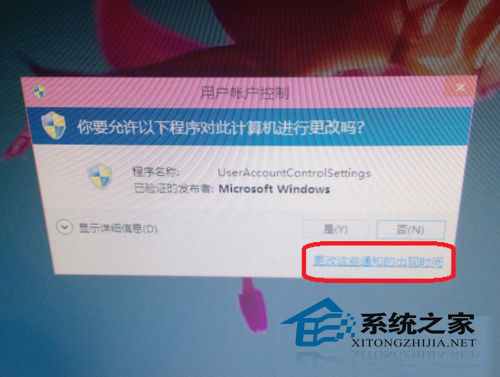
Win10 安裝軟體後持續彈出 UAC (使用者帳戶控制) 提示「是否允許此應用程式變更您的裝置」,實為 UAC 滑桿設定過高導致。解法:控制台 → 使用者帳戶 → 更改使用者帳戶控制設定 → 將滑桿拖至最底「從不通知」 → 確定 → 重開機,即可停用所有 UAC 提示 (含安裝軟體、系統設定變更)。
操作步驟
- 安裝軟體時出現 UAC 提示,點擊視窗上的 「變更這些通知出現的時間」 連結 (或控制台搜尋 UAC)。
- 開啟「使用者帳戶控制設定」視窗,將左側滑桿 拖動至最底端「從不通知」。
- 點擊 「確定」,確認 UAC 提示選「是」。
- 重新開機生效,後續安裝軟體不再彈出 UAC 視窗。
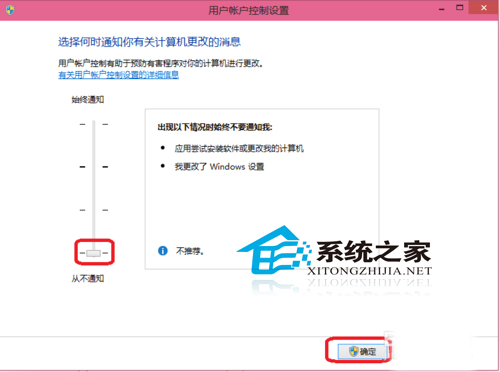
UAC 四級滑桿說明
| 級別 | 通知行為 | 安全性 | 建議場景 |
|---|
| 從不通知 (最底) | 不提示,自動提權/拒絕 | 最低 | 純離線/測試環境、資深用戶 |
| 僅在我嘗試變更 Windows 設定時通知 | 系統設定變更提示,應用安裝不提示 | 中低 | 日常使用平衡選項 |
| 預設 (預設) | 應用安裝/系統設定變更均提示 (安全桌面) | 中高 | 一般用戶、企業標準 |
| 總是通知 (最頂) | 所有提權操作均提示,含非簽署應用 | 最高 | 高安全需求、共用電腦 |
風險警示與替代方案
- 關閉 UAC 風險: 惡意軟體可靜默安裝/修改系統關鍵區域,無任何攔截。僅建議在純離線、虛擬機快照、資深用戶自負風險環境使用。
- 中間方案: 設為「僅在我嘗試變更 Windows 設定時通知」 (第三級),保留系統層級防護,減少應用安裝干擾。
- 單次提權: 應用捷徑右鍵 → 「以系統管理員身分執行」,避免全域降低安全基準。
- 應用商店無法開啟關聯: UAC 完全關閉會導致 UWP 應用 (含應用商店) 無法啟動,需至少保持第三級以上。