Windows XP Windows 7 Windows 2003 Windows Vista Windows 綜合教學 Linux 系統教學
Windows 10 Windows 8 Windows 2008 Windows NT Windows Server 電腦軟體教學
您现在的位置: Windows教程網 >> Windows教程 >  >> Windows 綜合教學 >> 關於 Windows

Win10 Edge 瀏覽器如何重置?安全模式刪除包文件夾 + PowerShell 重裝

編輯:關於 Windows

Edge 為受保護的 UWP 應用,無像 IE 那樣的「重置」按鈕。若遇崩潰、假死、劫持等問題,可嘗試完全重裝:

重裝 Edge 完整步驟

  1. 先嘗試輕量修復:清除瀏覽數據、切換本地/微軟賬戶、新建用戶測試。
  2. 進入安全模式:設置 → 更新和安全 → 恢復 → 高級啟動 → 重啟 → 選擇安全模式。
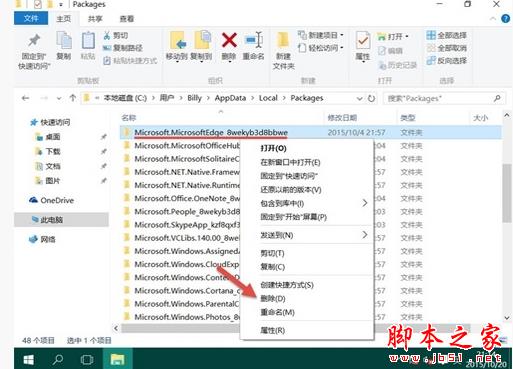
  3. 刪除 Edge 包文件夾:瀏覽至 C:\Users\%username%\AppData\Local\Packages\,找到並刪除 Microsoft.MicrosoftEdge_8wekyb3d8bbwe。
  4. PowerShell 重裝:管理員 PowerShell 執行:
    Get-AppXPackage -AllUsers -Name Microsoft.MicrosoftEdge | Foreach {Add-AppxPackage -DisableDevelopmentMode -Register "$($_.InstallLocation)\AppXManifest.xml" -Verbose}

  5. 重啟系統,Edge 恢復出廠狀態。

Edge 瀏覽器重置

刪除 Edge 包文件夾

PowerShell 重裝命令

操作前請創建系統還原點。此法將 Edge 徹底重置,書籤、密碼等同步數據若已雲端同步則不受影響,本地數據將丟失。若問題持續,可能涉及系統映像損壞,需考慮 DISM/SFC 修復或重置系統。

Copyright © Windows教程網 All Rights Reserved