裝上 SSD 重裝 Windows 8.1 後,螢幕亮度自動忽明忽暗,尤其開啟瀏覽器新分頁時明顯。主因有二:電源選項「啟用自適應亮度」與雙顯示卡 (APU + 獨顯) 切換邏輯衝突。以下兩法可徹底解決。
方法一:電源選項關閉自適應亮度
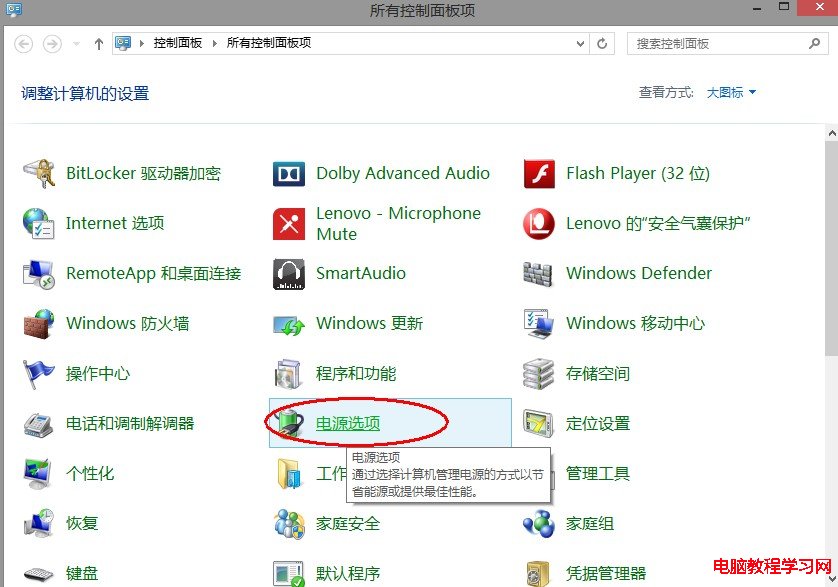
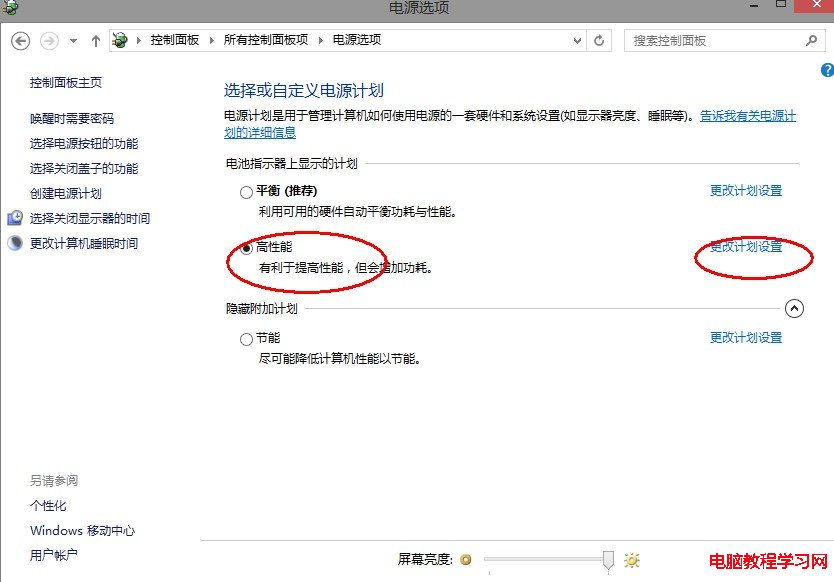
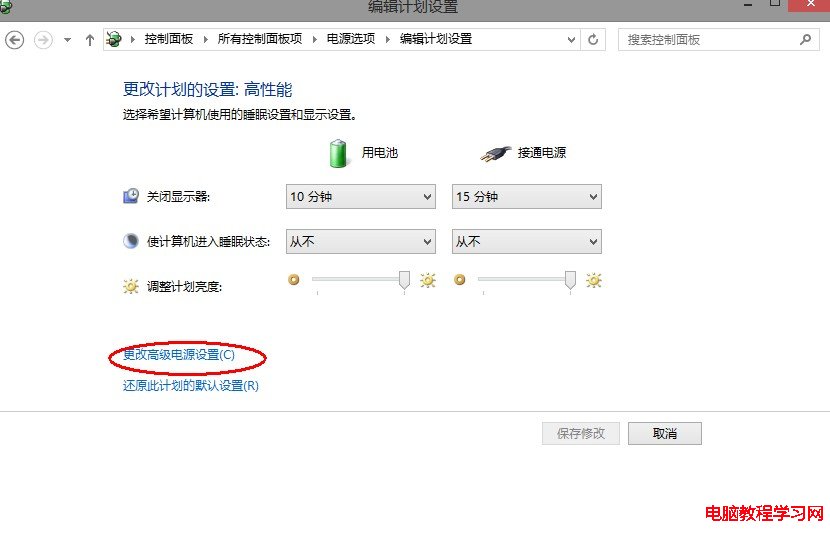
- Win+X → 「控制台」 → 「電源選項」 → 選擇「高效能」 → 「變更方案設定」。
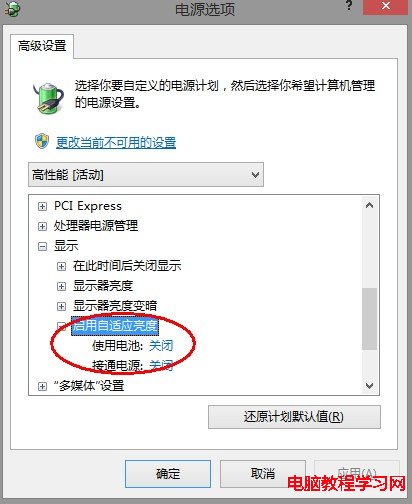
- 「變更進階電源設定」 → 展開「顯示器」 → 「啟用自適應亮度」 → 接通電源/使用電池 全改「關閉」 → 確定。
方法二:調整顯示卡切換設定 (以 ThinkPad E435 AMD 雙顯為例)
- 開啟 AMD Catalyst Control Center。
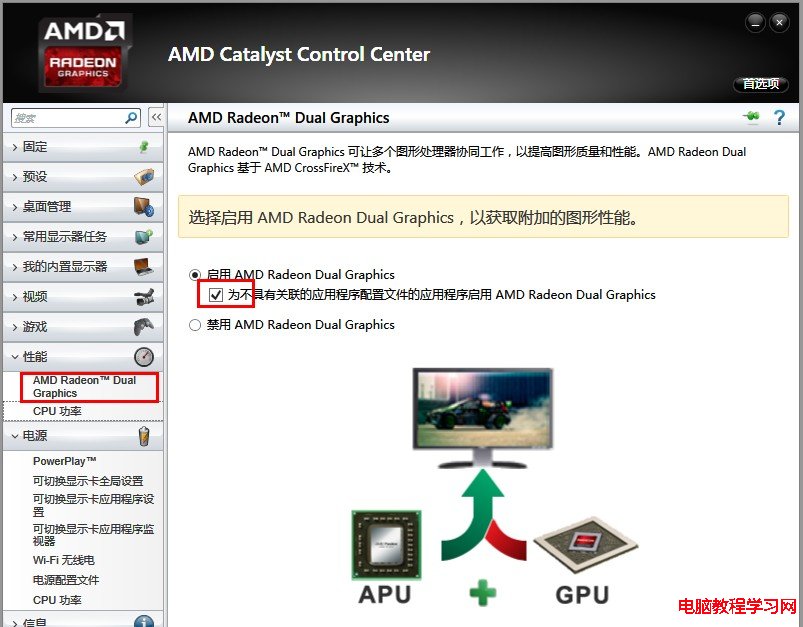
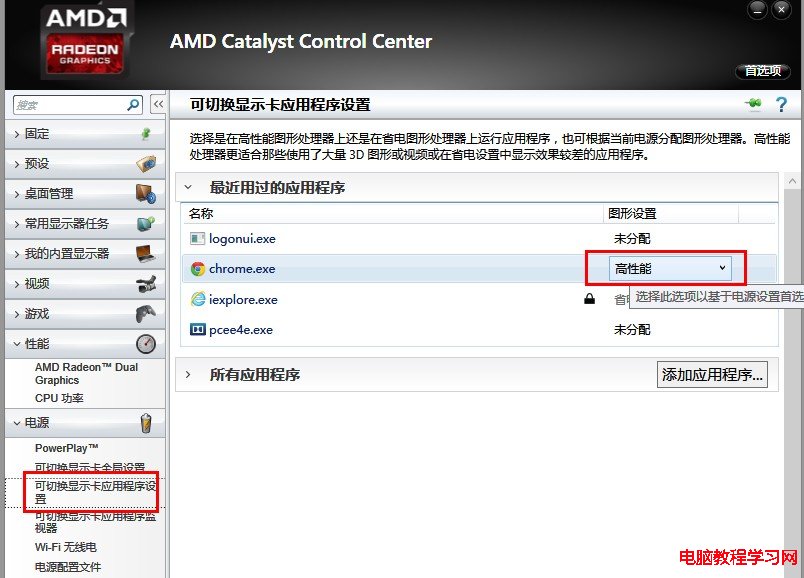
- 「電源」 → 「可切換顯示卡」 → 啟用「AMD PowerXpress」/「動態切換」。
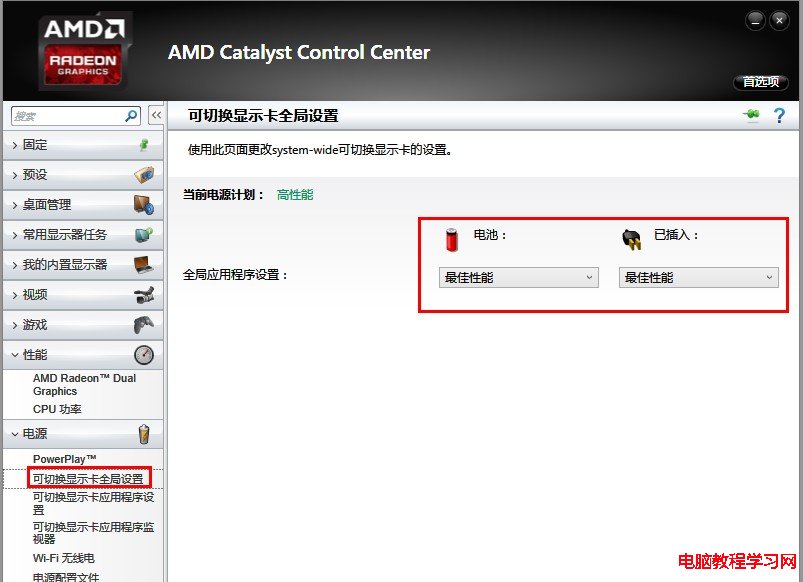
- 「效能」 → 「可切換顯示卡全域設定」 → 選擇「高效能」。
- 「應用程式設定」 → 針對會閃爍的程式 (如瀏覽器) 設為「高效能」。
補充: 筆電若有廠商專屬熱鍵/軟體 (如 Lenovo Vantage、ASUS GPU Tweak) 也請檢查是否有「自動亮度調整」選項並關閉。