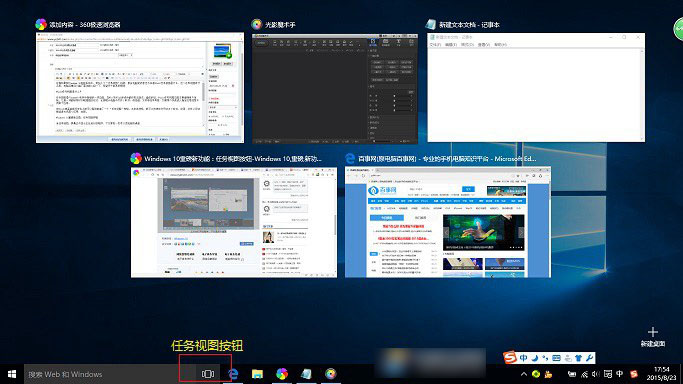
Windows 10 新增「任務檢視」功能,Win7/Win8 均無此特性。通俗來說,它能以縮圖形式一次顯示所有開啟的軟體、瀏覽器、檔案等任務介面,方便使用者快速切換或關閉指定應用。
工作列新增「任務檢視」按鈕,點擊即可在多個開啟的應用、檔案間快速切換或關閉。
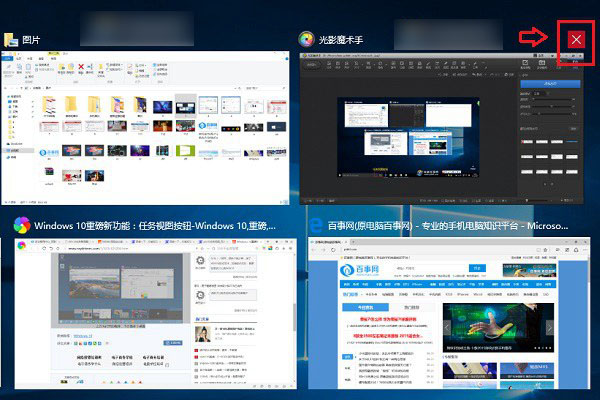
同時開啟多個軟體、瀏覽器、資料夾時,開啟任務檢視,將滑鼠移至目標應用縮圖右上角,點擊 × 即可快速關閉。
多任務處理時,透過任務檢視點擊目標縮圖即可瞬間切換,比逐一尋找視窗高效得多。
任務檢視右下角提供「新增桌面」功能。建立多個虛擬桌面後,可在它們之間快速切換,實現「一屏專注一事」的工作流,螢幕中央顯示運行程式,下方黑色列管理桌面。
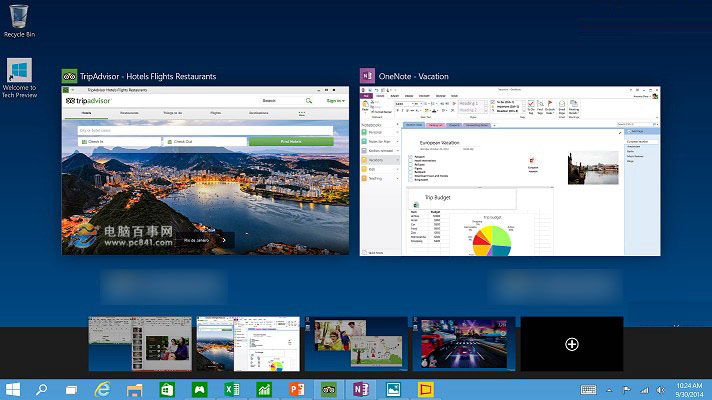
總結:任務檢視是極具實用性的新功能,對辦公族群與習慣多開軟體/檔案的用戶,能有效提升切換、關閉應用的效率。
Windows 執行指令大全:常用系統工具、管理單元、配件快速啟動指令彙總
Windows 系統還原點完整教學:建立、還原、刪除與空間管理圖文詳解
Win10 更新 KB3132372 後 IE 崩潰/卡死/空白怎麼辦?解除安裝該補丁並等待 KB3133431 修正
Windows 10 發布會線下慶祝:微軟實體店前 50 名 Insider 成員獲限量 T 恤
Win10 週年更新正式版 14393.222 全面推送:KB3194496 更新內容完整彙總
Win 10 如何清理系統暫存檔?內建儲存空間感知功能一鍵釋放空間
Win8.1 錯誤 711 無法上網終極解法:啟用「電話服務」等 5 項關鍵網路服務
Win10 修改磁碟機代號 (盤符):Win+X → 磁碟管理 → 右鍵分區 → 變更磁碟機代號與路徑 → 變更 → 指定新代號